Zadeve
Zadeve predstavljajo osnovne enote upravljanja v modulu GOV. Vsaka zadeva je povezana z določenim postopkom ali procesom, ki vključuje obravnavo vhodnih, izhodnih ali lastnih dokumentov. Zadeva vsebuje ključne informacije, kot so naslov, opis, status, odgovorna oseba in dokumente, uvrščene v zadevo. Namen zadev je omogočiti sledljivost, preglednost in učinkovito upravljanje aktivnosti, povezanih z določenim primerom ali nalogo v organizaciji.
Kreiranje nove zadeve
Nova zadeva se lahko kreira z gumbom "Dodaj" ali v procesu sprejema oziroma kreiranja novega dokumenta (vhodnega, izhodnega, lastnega).
Ustvarjanje zadeve z gumbom "Dodaj"

Na zadevi se ob vnosu določi odgovorna oseba, ki je zadolžena za reševanje zadeve. Ob kreiranju zadeve je treba definirati tudi klasifikacijski znak z ustreznim rokom hrambe.
Dodajanje dokumenta v zadevo
Dokument dodamo v zadevo tako, da iz atributa na dokumentu poiščemo zadevo, v katero ga želimo umestiti.
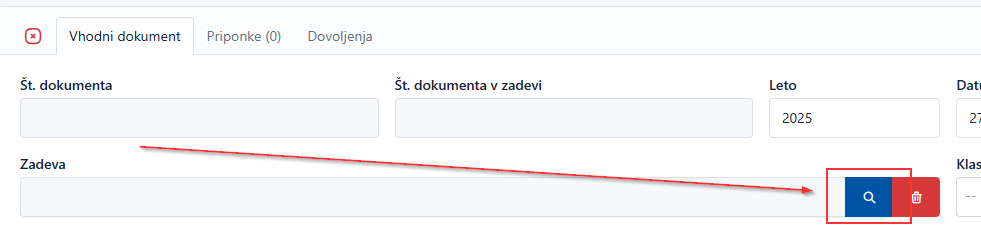
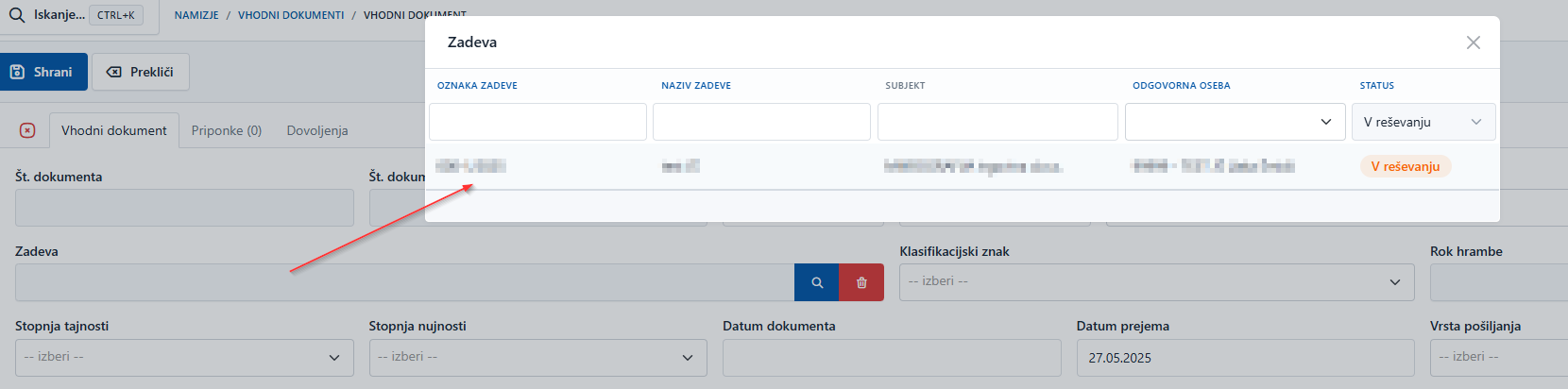
Ko je dokument dodan v zadevo, se nanj iz zadeve prepišejo nekateri metapodatki.
Pomembno: ko je dokument uvrščen v zadevo, pridobi oznako dokumenta v zadevi, izbrane zadeve pa ni več mogoče spreminjati. V primeru uvrstitve dokumenta v napačno zadevo, je treba izvesti popravek z namenskimi akcijami (npr. storno napačno uvrščenega dokumenta in ponovni vnos dokumenta z izbiro prave zadeve).
Možne akcije:
- "V reševanje" - zadevo dodeli v reševanje odgovorni osebi.
- "Rokovnik" – zadevo prestavi v stanje čakanja, kadar odgovorna oseba začasno ne more nadaljevati z reševanjem (npr. čakanje na dodatne informacije ali dopolnitve).
- "Rešeno" – označi zadevo kot zaključeno, ko so vsi povezani dokumenti zaključeni in so izpolnjeni pogoji za zaključek zadeve.
- "Storniraj" - prekliče zadevo, če nadaljnja obravnava ni več potrebna ali je bila odprta pomotoma, oz. glede na delovna navodila vaše organizacije
- "Dodaj" - dodaj dokument, ustvari dokument iz zadeve.
- "Presigniraj" - spremeni signirni znak na zadevi/dokumentih, s tem pa odgovorno osebo, dovoljenja ter potrjevalce.
- "Združevanje" - pridružitev ene zadeve k drugi oziroma združevanje zadev.
- "Preklasificiraj" - akcija omogoča zamenjavo klasifikacijskega znaka na obstoječi zadevi.
- "Popis zadeve" - omogoča popis vseh dokumentov v zadevi.
- "Ovoj zadeve" - omogoča pripravo in izpis ovoja za izbrano zadevo.
Barve statusov zadeve
Zapisi se lahko skozi procese nahajajo v različnih statusih. Osnovi pomen ikon:
| Barva | Pomen | Opis |
|---|---|---|
| 🟢 | Rešeno | Zadeva je rešena |
| 🟠 | V reševanju | Zadeva je v postopku obravnave |
| 🔴 | Zaključena | Zadeva je bila uspešno zaključena |
| 🔵 | Rokovnik | Zadeva čaka na dodatne informacije ali odločitve |
| ⚪️ | Osnutek | Nov zapis z vsemi obveznimi metapodatki |
Dodelitev zadeve v reševanje
Uporabnik, določen v polju Odgovorna oseba na Zadevi, je zadolžen za reševanje zadeve. Z vnosom polja Odgovorna oseba na Zadevi je zadeva dodeljena v reševanje odgovorni osebi.
Funkcionalnost dodeljevanja deluje tudi na ravni posameznega dokumenta. Ko odgovorni osebi dodelite obravnavo vhodnega dokumenta, se ji hkrati samodejno dodeli tudi pripadajoča zadeva.
Naloga uporabnika, ki odpira zadevo, je:
-
Definirati klasifikacijski znak z ustreznim rokom hrambe
-
Določiti odgovorno osebo (zaposlenega), ki mu bo dodelil zadevo v reševanje
-
Določiti druge podatke, pomembne za kreiranje zadeve
V reševanju
Ko je zadeva v reševanju, je na voljo večina akcij, ki se jih lahko izvaja na zadevi.
Akcije:
- "Dodaj" – omogoča dodajanje novega vhodnega, izhodnega ali lastnega dokumenta v izbrano zadevo. Pri tem se nekateri metapodatki zadeve samodejno prenesejo na dokument, kar olajša in pospeši vnos podatkov.
- "Reši" – označi zadevo kot rešeno, če so vsi povezani dokumenti zaključeni.
- "Rokovnik" - ko je zadeva v reševanju, se ji lahko nastavi status "V čakanju".
- "Storniraj" – prekliče zadevo, če nadaljnja obravnava ni več potrebna oz. glede na delovna navodila vaše organizacije.
Rokovnik
Rokovnik je akcija, s katero zadevo dodelimo v »čakanje«, ko odgovorna oseba zadeve ne rešuje, ampak čaka, da se izvrši nek drug predpisan postopek, kot npr. čakanje na dopolnitev vloge. V rokovniku se zadeve ne ureja, prav tako se v zadevo ne uvršča novih dokumentov.
Rešeno
Z akcijo »Rešeno« uporabnik pove, da je zadeva zaključena. Pogoj, da lahko akcijo izvedemo je, da so vsi dokumenti, ki so uvrščeni v zadevo, zaključeni.
Ko izvedemo akcijo rešeno, je treba definirati:
- "Način rešitve" – kako je bila zadeva rešena.
- "Datum rešitve" – ko je bila zadeva rešena in od katerega se računa rok hrambe.
- "Rok hrambe" – predvideno obdobje, v katerem moramo zadevo hraniti.
Reaktivacija zadeve
Uporabniki z opredeljenimi dodatnimi pravicami lahko zadevo reaktivirajo, kar pomeni, da gre ponovno v reševanje. Pri tem je treba vpisati razlog reaktivacije.
Upravni postopek (ZUP)
Postopek vodenja zadeve, ki se vodi po upravnem postopku (ZUP), vsebuje nekatere posebnosti, ki vplivajo na preračun datumov in izračun upravne statistike.
Odgovorna oseba zadeve ali vodja OE v fazi dodeljevanja zadeve v reševanje odločita, ali je zadevo treba voditi po ZUP postopku. V tem primeru na zadevi označita polje "Upravni postopek". Na zadevi se prikaže zavihek z dodatnimi polji, ki so namenjena spremljanju reševanja in upravni statistiki.
Presigniranje

Pravice uporabnikov
Uporabniki, ki imajo omogočeno presigniranje na zadevi, so:
- Odgovorne osebe
- Skupina vložišče (nastavitve GOV)
- Pooblaščeni uporabniki Organizacijske enote (uporabniki/signirni znaki, ki so navedeni v polju “Skupina z dostopom do vseh dokumentov” te enote - privzeto vodja, stalni namestnik, tajništvo)
- Uporabniki z vlogo administratorja
Možnosti določitev in sprememb
Presigniranje se izvaja za dokumentni tip Zadeva ter vključuje zadevo ter dokumente v zadevi (privzeto so vključeni: vhodni dokumenti, lastni dokumenti, izhodni dokumenti. Vključevanje drugih dokumentnih tipov je predmet specifičnih prilagoditev okolja mDocs+).
Pri presigniranju uporabnik na zadevi določi:
- Spremembo pravic dostopa trenutne odgovorne osebe (možnosti: odstrani vse dostope, ohrani vse dostope, ohrani dostop do dokumentov)
- Spremembo pravic za nosilca signirnega znaka (možnosti: odstrani dostop, ohrani dostop)
- Novo odgovorno osebo
- Opcijsko:
- novo organizacijsko enoto: z dodelitvijo nove organizacijske enote dobijo dostop do zadeve in dokumentov v zadevi tisti signirni znaki, ki so določeni v polju "Skupina z dostopom do vseh dokumentov" enote. Če polje ostane prazno, zadeva/dokumenti ostanejo signirani na obstoječo organizacijsko enoto.
- izbira obveščanja uporabnika po e-pošti (obveščanje uporabnikov za vsako novo nalogo, ki jo bodo prevzeli od trenutnega signirnega znaka)
- komentar (vpisan komentar bo zabeležen na Delovni tok zadeve)
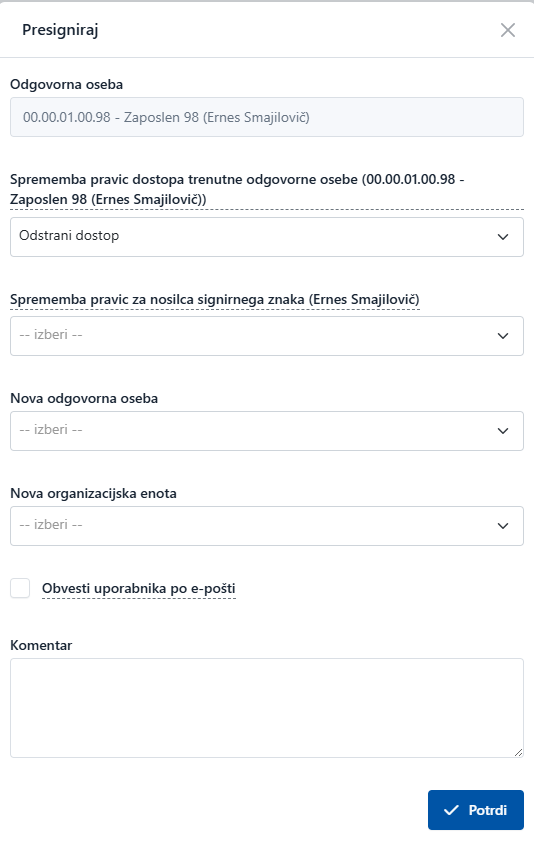
Pri presigniranju se sledeča polja posodobijo z novim signirnim znakom (odvisno od izbire pri presigniranju):
- odgovorna oseba (polje)
- organizacijska enota (polje)
- dovoljenja (zavihek Dovoljenja)
- potrjevalci (sekcija Potrjevanje): potrjevalci se spremenijo samo za še neizvršene korake procesa
S presigniranjem se spremenijo tudi naloge v delovnem toku. Presignirajo se koraki procesa, ki še niso izvedeni. Trenutno že odprte naloge se ne presignirajo. Polja, potrjevalci in dovoljenja se spremenijo tako na zadevi kot na njenih dokumentih.
Za ureditev pravic trenutne odgovorne osebe so na voljo sledeče možnosti:
-
sprememba pravic dostopa odgovorne osebe: sprememba vpliva na dodajanje/odstranitev signirnega znaka obstoječe odgovorne osebe v zavihku Dovoljenja. Na voljo so sledeče možnosti:
- Odstrani vse dostope: trenutni signirni znak bo izgubil dostop do zadeve in vseh dokumentov v zadevi (na uporabniškem vmesniku bo odstranjen iz sekcije Signirni znaki na zadevi in vseh dokumentih v zadevi).
- Ohrani vse dostope: trenutni signirni znak bo ohranil dostop do zadeve in dokumentov v zadevi (na uporabniškem vmesniku bo ostal naveden v sekciji Signirni znaki na zadevi in vseh dokumentih v zadevi).
- Ohrani dostop do dokumentov: trenutni signirni znak bo odstranjen iz dostopov do zadeve, na dokumentih v zadevi pa bo ohranil dostop (na uporabniškem vmesniku bo odstranjen iz sekcije Signirni znaki na zadevi, na vseh dokumentih v zadevi pa bo ostal naveden).
-
sprememba pravic dostopa nosilca signirnega znaka (uporabniško ime nosilca): sprememba vpliva na dodajanje/odstranitev uporabniškega imena nosilca obstoječega signirnega znaka v zavihku Dovoljenja. Na voljo so sledeče možnosti:
- Odstrani dostop: uporabniško ime nosilca trenutnega signirnega znaka bo izgubilo dostop do zadeve in vseh dokumentov v zadevi (na uporabniškem vmesniku bo odstranjeno iz sekcije Uporabniki na zavihku Dovoljenja za zadevo)
- Ohrani dostop: uporabniško ime nosilca trenutnega signirnega znaka bo ohranilo dostop do zadeve in vseh dokumentov v zadevi (na uporabniškem vmesniku bo ostalo navedeno v sekciji Uporabniki na zavihku Dovoljenja).
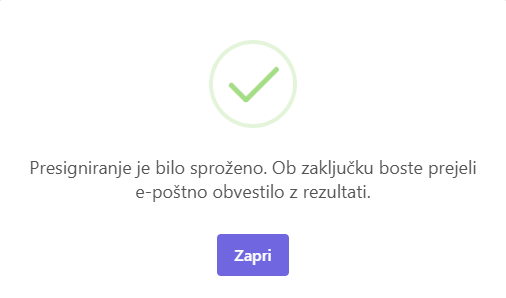
Po izvedbi akcije presigniranja izvajalec presigniranja preko e-pošte prejme poročilo o izvedbi presigniranja.
Združevanje
Gre za pridružitev ene zadeve k drugi oziroma združevanje zadev. Pri tem morajo biti vsi dokumenti v zadevi v končnem statusu delovnega toka. Akcijo lahko izvede le odgovorna oseba zadeve, in sicer na zadevi, ki ima status "V reševanju", ne pa na zadevah, ki imajo status "Osnutek", "Stornirano" ali "Rešeno".

Izvedba akcije združitve:
- V seznamu zadev izberite želeno zadevo, na kateri ste odgovorna oseba.
- Uporabite akcijo "Združi".
- V prvem polju je ime trenutne zadeve (polje "Zadeva"), ki se ga ne da urejati.
- V polju Nova zadeva izberite izmed zadev, ki imajo status "V reševanju" (izbrana zadeva bo nova združena zadeva)
- Poleg tega sta na voljo tudi dve izbirni možnosti (obe možnosti sta privzeto neizbrani)
- Storniraj zadevo po združitvi (v tem primeru postane status prvotne zadeve "Stornirano", sicer pa "Rešeno" ob akciji združevanja)
- Prenesi pravice na novo zadevo (vsi uporabniki se prenesejo na novo izbrano zadevo)
- Pred potrditvijo je vnos komentarja obvezen.
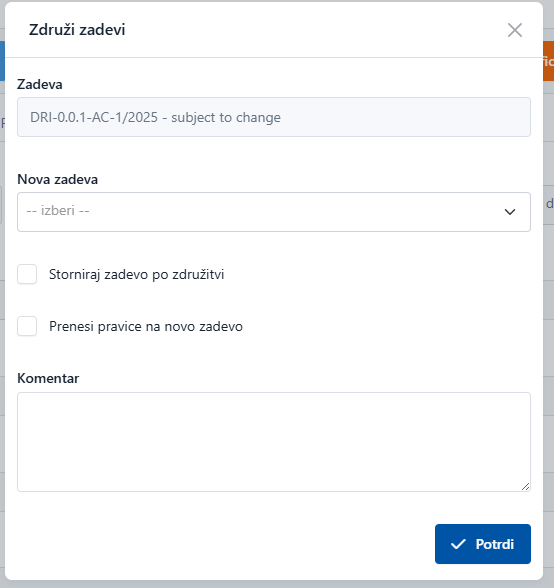
Pri združevanju se prenesejo/prepišejo vsi podatki, ki se prenašajo iz zadeve (velja tudi za vse dokumente v zadevi):
- subjekt
- klasifikacijski znak
- odgovorna oseba
- organizacijska enota
- stopnja zaupnosti
- iz nove zadeve se dodajo nove pravice na pridružene dokumente.
Vse dokumente iz prvotne zadeve se preklasificira v izbrano novo zadevo.
Sprememba podatkov je vidna v revizijski sledi v Delovnem toku (datum in čas, avtor spremembe, operacija ter komentar s privzeto vsebino "Zadeva [oznaka prvotne zadeve] združena v zadevo [oznaka nove zadeve]."), tako na prvotni kot na novo izbrani zadevi.
Preklasificiranje
Akcija omogoča zamenjavo klasifikacijskega znaka na obstoječi zadevi. Preklasificiranje je možno samo na zadevah, ki imajo status "V reševanju".
Pri tem se izvede preštevilčenje vseh oznak (polje "Št. dokumenta v zadevi"). Doda se metapodatek "Predh. oznaka zadeve" oziroma "Predh. št. dokumenta v zadevi", ki je prazna razen v primeru izvedbe te akcije - v to polje se vpiše stara oznaka, v polje "Oznaka zadeve" in "Št. dokumenta v zadevi" se vpiše nova oznaka.

Izvedba akcije preklasificiranja:
- V seznamu zadev izberite želeno zadevo, na kateri ste odgovorna oseba.
- Uporabite akcijo "Preklasificiraj".
- V polju Nov klasifikacijski znak izberite med možnostmi.
- Pred potrditvijo je vnos komentarja obvezen.
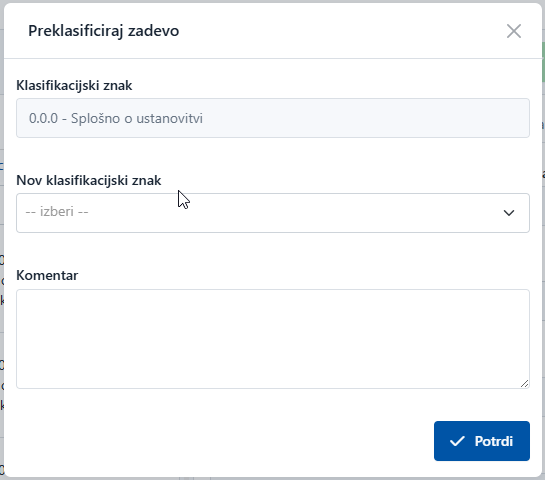
Preklasificiranje se mora odraziti v revizijski sledi (avtor, datum, preddefiran vpis za akcijo "Preklasifikacija iz klas. oznake [stara oznaka] v novo klas. oznako [nova oznaka].", vpisan komentar).
Popis zadeve
Popis zadeve omogoča izdelavo izpisa, na katerem je popis vseh dokumentov v zadevi. Ob izvedbi akcije se dokument samodejno prenese s seznamom vseh dokumentov in nekaterimi drugimi metapodatki zadeve. Gumb "Popis zadeve" je viden le na zadevah, ki imajo status "Osnutek" ali "V reševanju", saj je le v tem primeru omogočena akcija.

Priprava popisa zadeve
- V seznamu zadev izberite želeno zadevo, na kateri ste odgovorna oseba.
- Uporabite akcijo "Popis zadeve".
- Sistem bo samodejno ustvaril dokument z izpisom popisa zadeve, ki vsebuje izbrane metapodatke.
- Pripravljen dokument se ob izvedbi akcije samodejno prenese.
Vsebina popisa zadeve
Popis zadeve vključuje naslednje metapodatke:
- Zaporedno številko vsakega dokumenta v zadevi
- Vsebino dokumenta (naziv)
- Datum dokumenta
- Navedbo, ali je dokument v fizični obliki
- Morebitno stopnjo tajnosti.
Poleg tega popis zadeve vsebuje še nekatere druge metapodatke:
- Naziv zadeve
- Oznaka zadeve
- Ime osebe, ki je pripravila izpis
- Datum izpisa.
Ovoj zadeve
Ovoj zadeve je funkcionalnost, ki omogoča pripravo in izpis ovoja za izbrano zadevo. Ob izvedbi akcije se dokument samodejno prenese. Akcija je možna na zadevah, ki imajo status "Osnutek" in "V reševanju".

Priprava ovoja zadeve
- V seznamu zadev izberite želeno zadevo, na kateri ste odgovorna oseba.
- Uporabite akcijo "Ovoj zadeve".
- Sistem bo samodejno ustvaril dokument z izpisom ovoja zadeve, ki vsebuje izbrane metapodatke.
- Pripravljen dokument se ob izvedbi akcije samodejno prenese.
Vsebina ovoja zadeve
Ovoj zadeve vključuje naslednje metapodatke:
- Številka zadeve
- Naziv zadeve
- Subjekt zadeve
- Rok hrambe
- Stopnja tajnosti
- Podatke o odgovorni osebi (Signirni znak).
Ostale informacije
Na Zadevi je v zavihku Dovoljena dodana možnost, da lahko odgovorna oseba oz. kreator zadeve označi, da je zadeva vidna za izbiro vsem uporabnikom v polju, kjer se vhodni, lastni ali izhodni dokument uvršča v zadevo.
Torej, če odgovorna oseba označi to opcijo, s tem dovoli, da bodo vsi uporabniki (tudi če nimajo neposrednega dovoljenja za dostop do te zadeve) lahko uvrstili dokument v to zadevo (opis na spodnjih slikah 1 in 2).
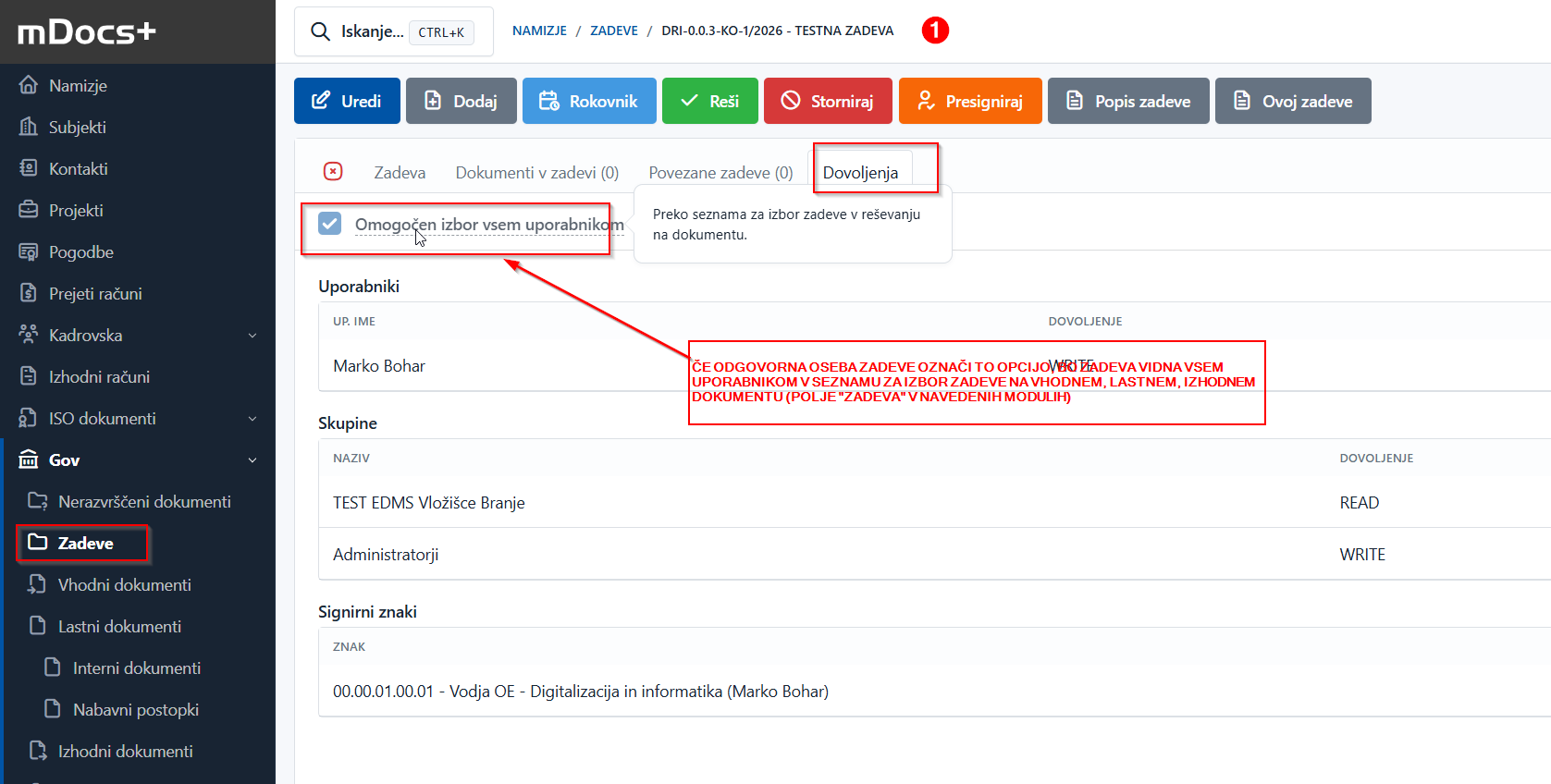
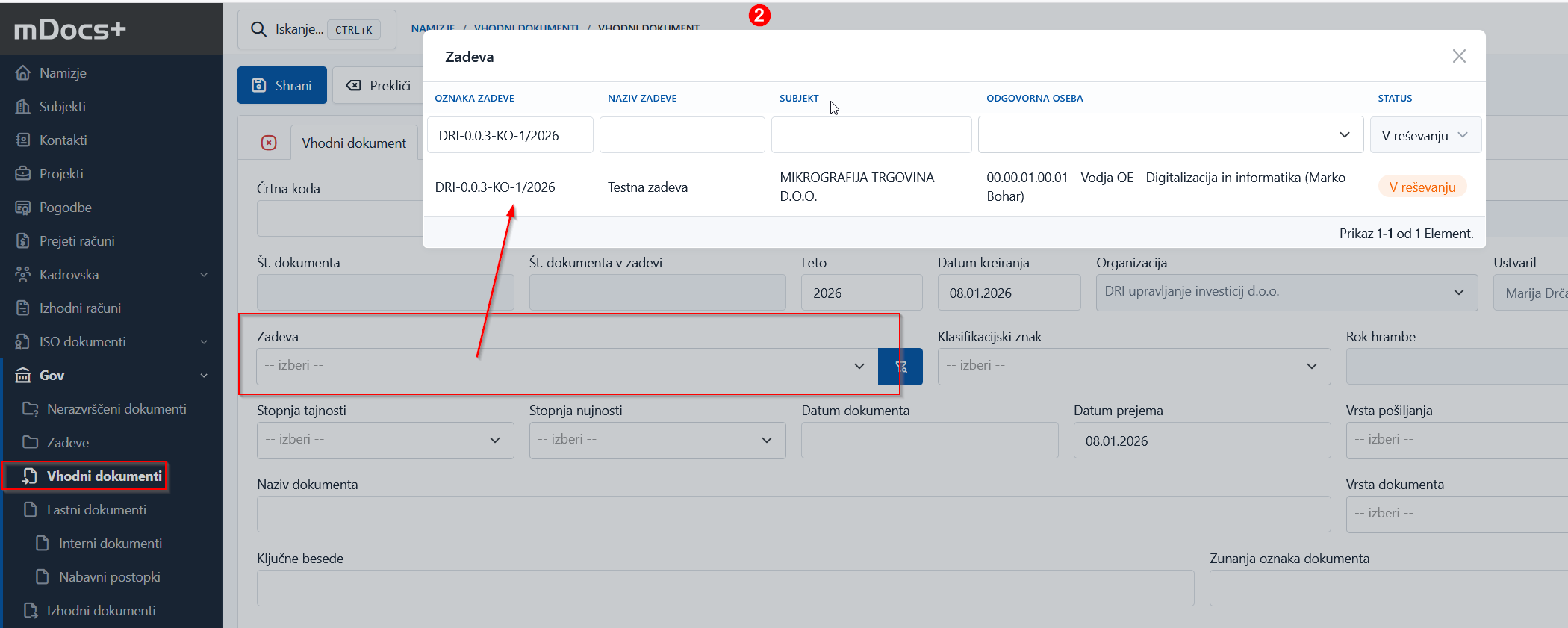
Iskanje zadeve na drugih mestih pa ostaja omejeno z dovoljenji. To pomeni, da se v meniju Gov – Zadeve itd. takšna zadeva ne bo videla vsem uporabnikom, temveč le tistim z ustreznim dovoljenjem za dostop. Prav tako ostajata omejena dostop do zadeve in vpogled v dokumente znotraj nje.
Dodana vrednost je v tem, da lahko uporabnik vidi, ali zadeva že obstaja, in vanjo uvrsti dokument, tudi če sicer nima dostopa do nje.