Modul Gov
Modul GOV omogoča celovito upravljanje z dokumenti, povezanimi z različnimi postopki in zadevami v organizaciji. Uporabnikom omogoča enostavno spremljanje vhodnih, izhodnih in internih dokumentov, njihovo razvrščanje, iskanje ter povezovanje z ustreznimi zadevami. Sistem podpira tudi možnost elektronskega podpisovanja (z uporabo rešitve mSign), avtomatsko generiranje dokumentov na podlagi predlog ter sledenje statusov posameznih dokumentov skozi celoten življenjski cikel.
Poleg osnovnih funkcionalnosti za delo z dokumenti modul vključuje napredne možnosti filtriranja, obveščanja in integracije z drugimi moduli sistema. S tem zagotavlja transparentnost, sledljivost in učinkovitost pri upravljanju z dokumentacijo ter pripomore k večji pravni varnosti in skladnosti poslovanja.
Pregled modula
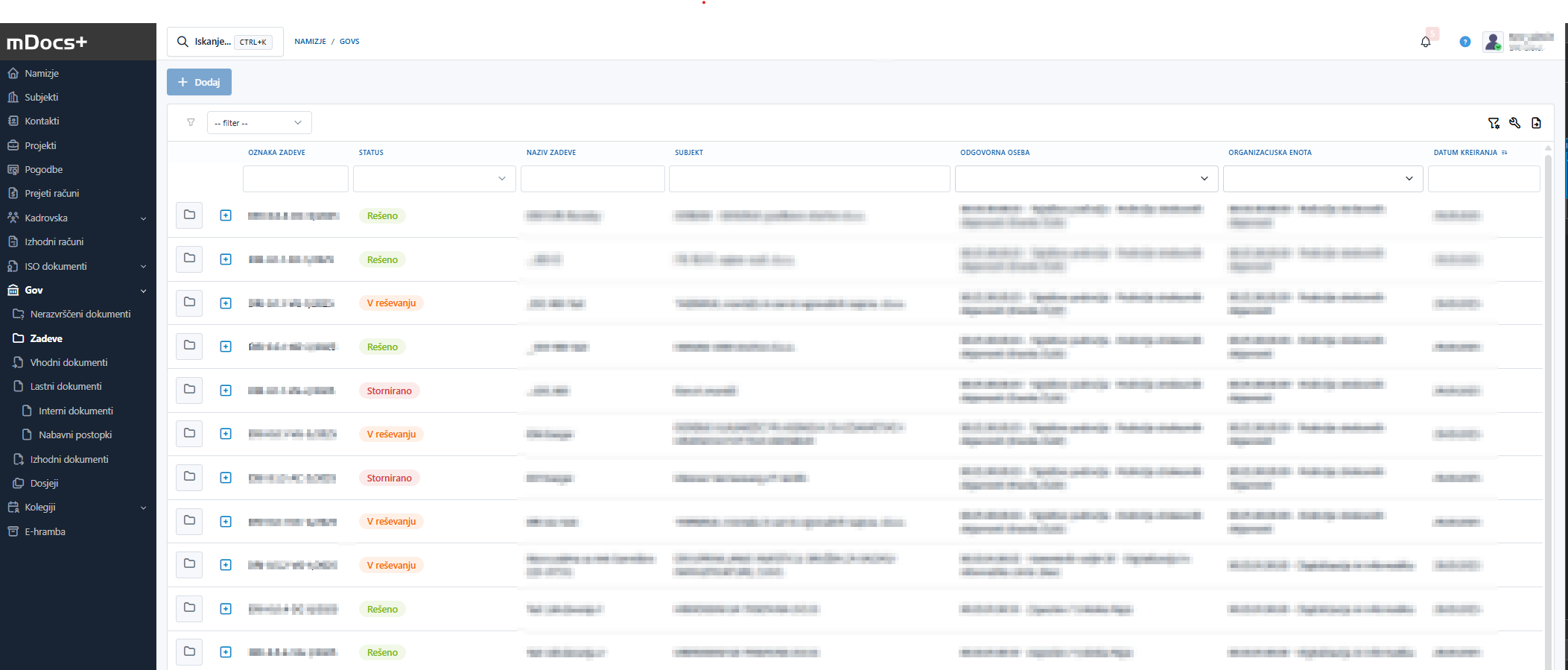
Vsebine modula so dostopne v razdelku GOV
Povezave na dokumente
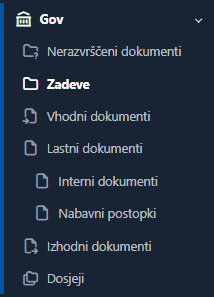
Znotraj modula GOV se nahajajo razdelki glede na vrsto dokumentov
- Zadeve
- Dosjeji
- Vhodni dokumenti - izviren ali reproduciran zapis, ki ga je družba prejela in je pomemben za njeno poslovanje;
- Lastni dokumenti - izviren ali reproduciran zapis, ki je nastal pri delu družbe in je pomemben za njeno poslovanje ter ga družba ni poslala drugemu naslovniku. Gre za interno uporabo oz. notranjo komunikacijo med organizacijskimi enotami (v nadaljevanju: OE), tj. med projekti, sektorji, službami ipd.
- Izhodni dokumenti - izviren ali reproduciran zapis, ki je nastal pri delu družbe in ga je družba posredovala drugemu naslovniku;
Številka dokumenta
Številka je evidenčna oznaka dokumenta, ki je sestavljena iz številke zadeve in zaporedne številke vhodnega, izhodnega ali lastnega dokumenta v okviru zadeve.
Zadeva
Zadeva je celota vseh dokumentov in prilog, ki se nanašajo na isto vsebinsko vprašanje ali nalogo. Zadeve, ki nastanejo pri delu družbe, morajo vselej vsebovati vse dokumente s prilogami, ki se nanašajo na zadevo. Zadeva se hrani v ovoju (mapi), v katerem so dokumenti urejeni in zloženi po kronološkem vrstnem redu (dokumenti iste zadeve se v ovoj vlagajo po datumu prejema ali nastanka).
Klasifikacijski znak
Klasifikacijski znak je številčni znak, vzet iz načrta klasifikacijskih znakov, s katerim se razvrščajo zadeve po vsebini.
Signirni znak
Signirni znak je oznaka, s katero dodeljujemo dokumente iz vloge (zadeve) v reševanje, pregledovanje, branje, odobritev ...
Številka zadeve
Številka zadeve je evidenčna oznaka zadeve, sestavljena iz klasifikacijskega znaka, zaporedne številke zadeve v okviru tega znaka in vseh štirih številk letnice leta, v katerem je zadeva nastala.
Splošne/skupne akcije
Stopnje tajnosti
Na kratko
Funkcionalnost omogoča določitev stopenj tajnosti na zadevah ali dokumentih v zadevi. S tem zagotavlja možnost prilagoditve nivoja zaščite informacij glede na njihovo občutljivost. Po privzetem so na voljo stopnje: brez, interno, zaupno, tajno in strogo tajno.
Pozor: Dokumenti z višjimi stopnjami tajnosti zahtevajo dodatne varnostne ukrepe, ki presegajo okvir dokumentnega sistema. Organizacija mora na podlagi lastne ocene tveganja določiti in izvajati ustrezne ukrepe za varno obravnavo in zaščito takšnih dokumentov.
Uporabnik ima možnost izbrati stopnjo tajnosti za posamezni dokument:

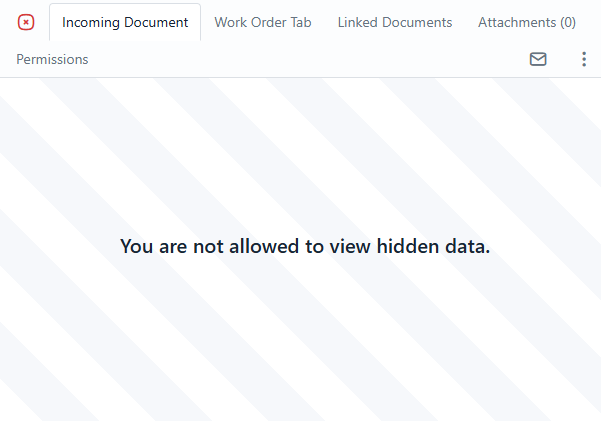
Ta lahko preddefinirane zavihke skrije:
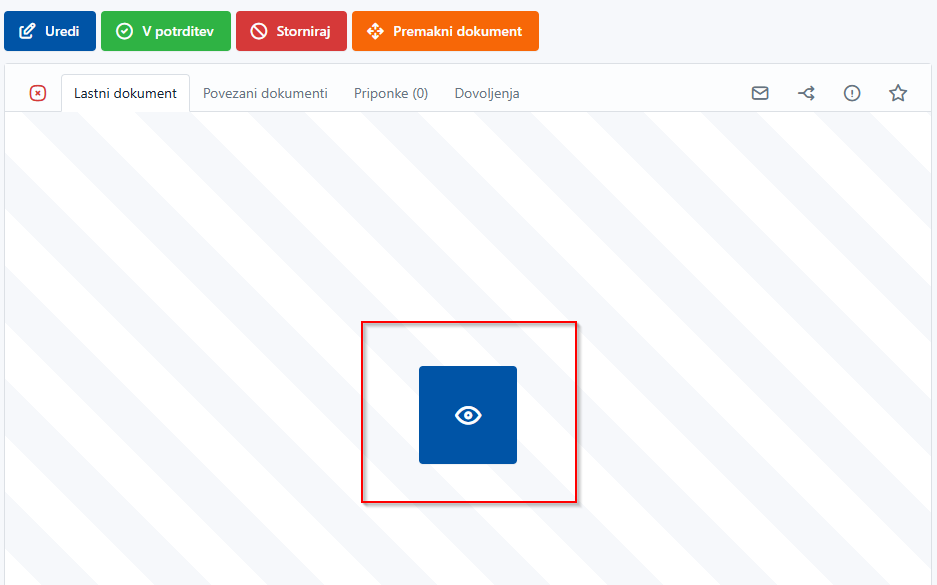
Entitetam z dostopom se bo prikazal gumb, ki jim bo omogočil vpogled v dokument:
Premakni dokument
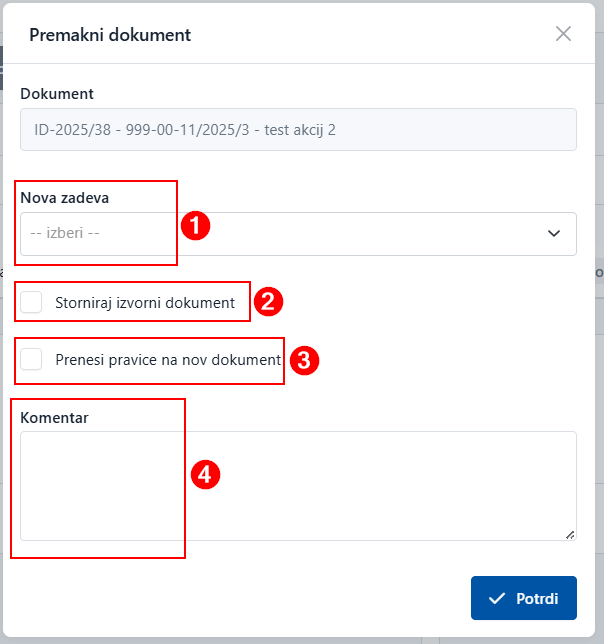
S klikom na »Premakni dokument« se odpre pojavno okno za prenos dokumenta iz trenutne zadeve v drugo zadevo.

V pojavnem oknu izberemo novo zadevo (1), v katero želimo premakniti trenutni izhodni dokument. Ob tem še označimo, če želimo stornirati trenutni dokument v obstoječi zadevi (2) in/ali prenesti dovoljenja s trenutnega dokumenta v novo zadevo (3). Na voljo je tudi komentar, kjer moramo vpisati še razlog za to akcijo (4).
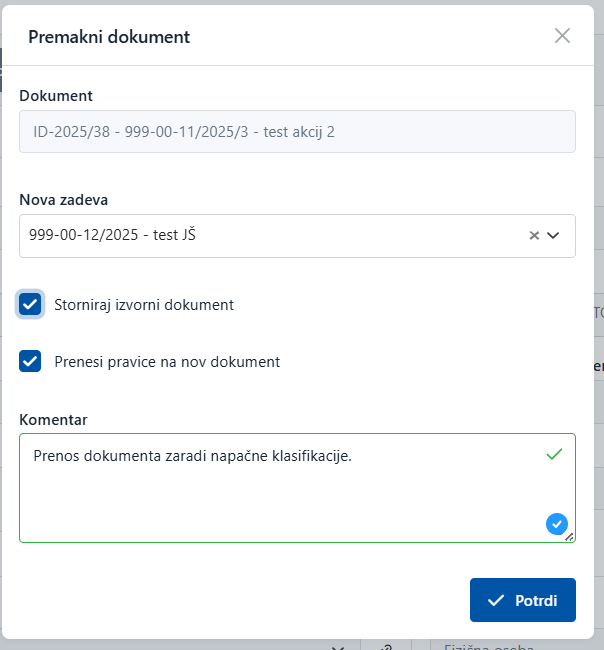
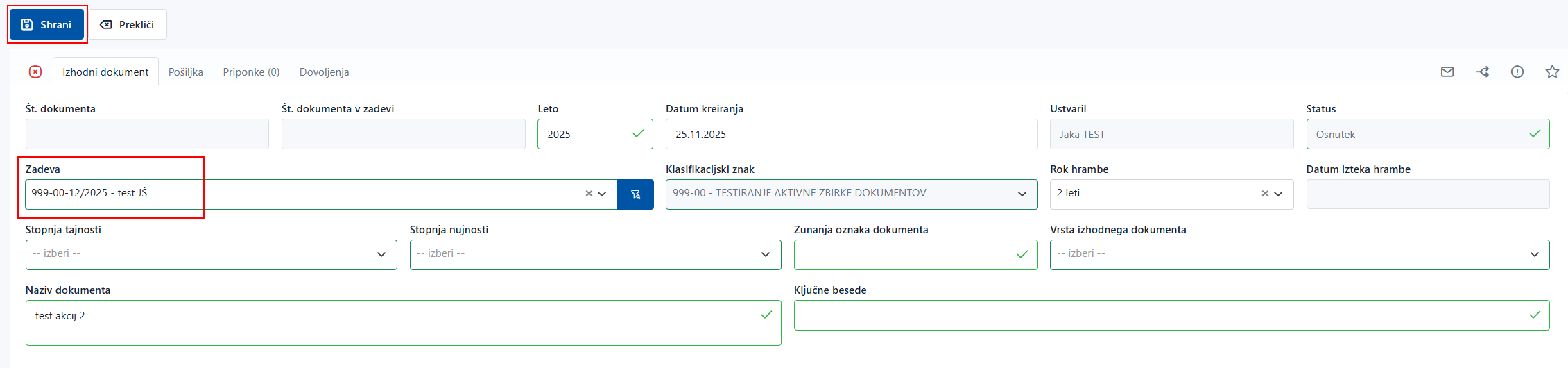
Po kliku na »Potrdi« se odpre izhodni dokument, ki ima že izbrano novo zadevo. Akcijo zaključimo s klikom na »Shrani«. Dokument pridobi novo zaporedno številko v novi zadevi.
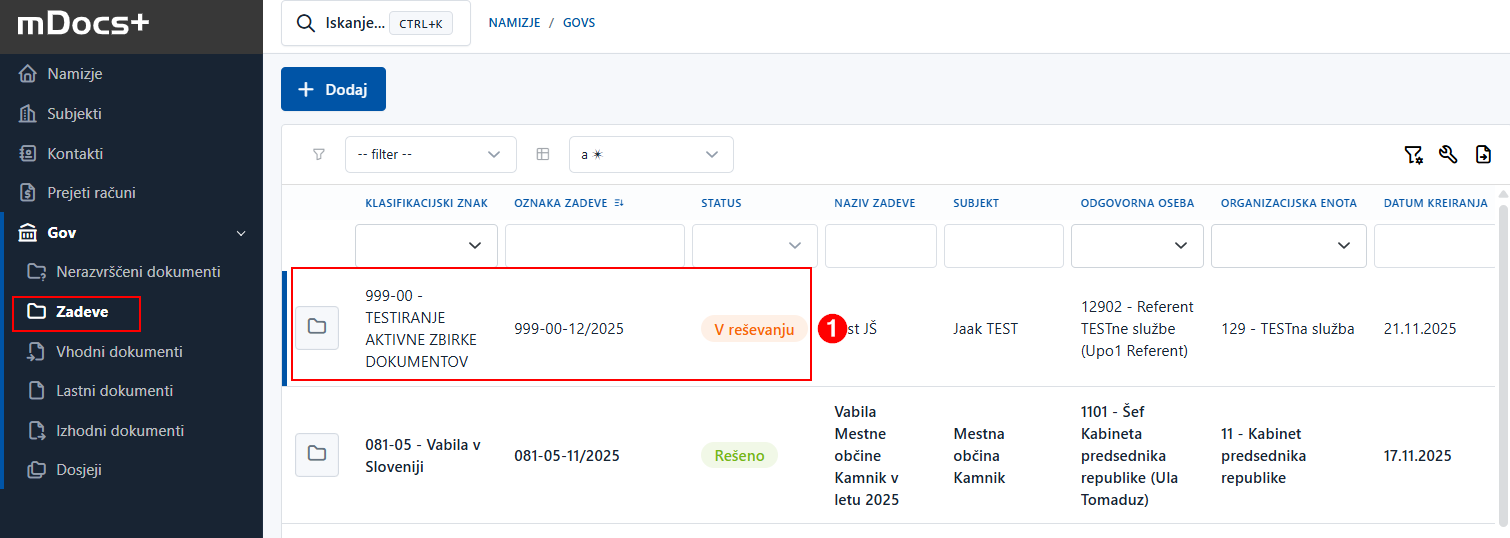
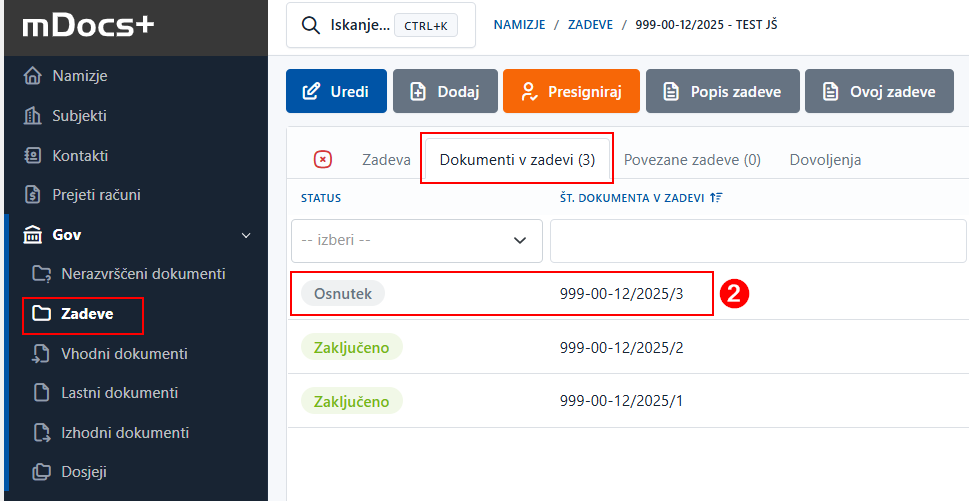
Na koncu lahko še preverimo, če se je dokument pravilno uvrstil v novo zadevo. Poiščemo zadevo (1) in na zavihku zadeve »Dokumenti v zadevi« vidimo prenesen dokument (2).
Opomba: v primeru uporabe stopenj tajnosti, se v primeru premika dokumenta iz nove zadeve prevzame tudi nova stopnja tajnosti.