Kreiranje in shranjevanje dokumentov
Dokumentni sistem omogoča enostavno kreiranje novih dokumentov.
Kako ustvariti nov dokument
Koraki za ročno kreiranje dokumenta:
-
V izbranem modulu kliknite gumb »Dodaj«.
-
Izpolnite obvezna polja (označena z zvezdico), npr.:
- Naziv dokumenta
- Datum
- Zadeva, referenca, subjekt, itd.
-
Dodajte:
- vsebino dokumenta(npr. naloženo datoteko),
- priloge/priponke,
- komentarje ali opombe.
-
Kliknite »Shrani«, da dokument zabeležite v sistem.
Možnosti so odvisne od konfiguracij za vašo organizacijo.
Povleci in spusti (Drag & Drop) kreiranje dokumenta:
-
Izbira elementa
Povlecite eno ali več datotek iz računalnika oziroma e-poštnega programa v namensko območje »Povleci in spusti«, ki se nahaja v spodnjem delu navigacijskega menija ali drugega podprtega obrazca. -
Določitev vrste dokumenta
Po spustu elementov vas bo sistem pozval k izbiri vrste dokumenta, kar določa njegovo obdelavo, metapodatkovni obrazec in nadaljnjo uporabo v procesih. -
Potrditev in nadaljnja obdelava
Po izbiri vrste dokumenta kliknite »Potrdi«. Sistem vas preusmeri na obrazec za dodajanje dokumenta, kjer so:- vključene vse priponke,
- predizpolnjena polja (če so podatki prepoznani),
- omogočene nadaljnje prilagoditve ali obdelava dokumenta.
-
Dodajte:
- vsebino dokumenta (npr. naloženo datoteko),
- priloge/priponke,
- komentarje ali opombe.
-
Kliknite »Shrani«, da dokument zabeležite v sistem.
Možnosti so odvisne od konfiguracij za vašo organizacijo.
Nalaganje e-pošte z metodo Povleci in spusti
Dokumentni sistem omogoča enostavno dodajanje e-poštnih sporočil (in priponk) prek funkcionalnosti »povleci in spusti«, s čimer uporabnik hitreje shrani pomembno poslovno komunikacijo neposredno v dokument ali zadevo.
- V Outlooku (ali drugem e-poštnem programu) poiščite želeno e-poštno sporočilo.
- Kliknite nanj z levim miškinim gumbom in ga povlecite.
- Ne da bi izpustili gumb, prenesite e-pošto na območje Povleci in pusti v mDocs+
- Spustite miškin gumb – e-pošta se naloži in prikaže okno:
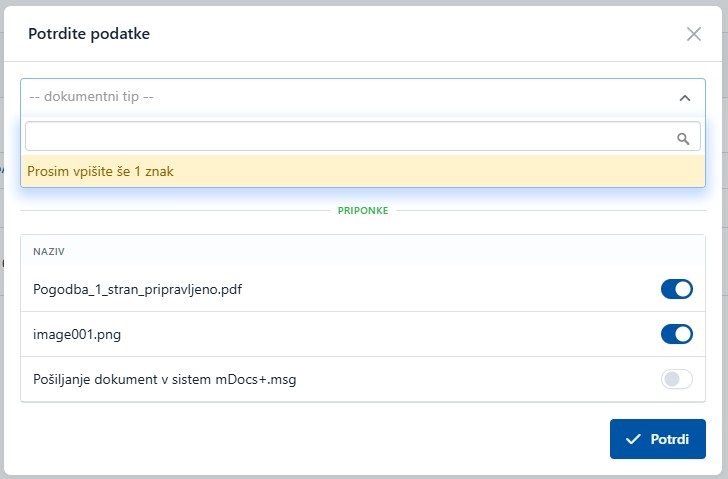
- Izberemo dokumentni tip in označimo elemente, ki jih želimo naložiti v sistem. Nato kliknete Potrdi.
Urejanje in nadaljnji koraki
Po ustvarjanju dokumenta (ročno ali iz predloge) lahko uporabnik:
- dokument posreduje v podpis (npr. prek mSign),
- doda priloge ali komentarje,
- spremeni metapodatke ,
- vključi dokument v nadaljnji potek dela (npr. potrjevanje, distribucija).
Možnosti so odvisne od konfiguracij za vašo organizacijo.
Shranjevanje dokumentov
Shranjevanje dokumenta pomeni, da se dokument z vsemi pripadajočimi podatki (vsebina, metapodatki, priloge, revizijska sled) trajno zapiše v dokumentni sistem ter postane dostopen uporabnikom z ustreznimi pravicami.
Kaj vse se shrani?
Pri shranjevanju se zabeležijo:
- vsebina dokumenta,
- priloge in priponke,
- metapodatki (tip dokumenta, datum, referenca, zadeva, ...),
- informacije o avtorju in času vnosa,
- revizijska sled.
Možnosti so odvisne od konfiguracij za vašo organizacijo.
Statusi dokumenta po shranjevanju
Dokument po shranjevanju dobi ustrezen status, ki je odvisen od nastavitev in poteka procesa dokumenta, kot na primer:
- »Osnutek«,
- »V potrjevanju«,
- »V podpisovanju«,
- »Veljaven«,
- »Storniran«.
Možnosti so odvisne od konfiguracij za vašo organizacijo.