Namestitev komponente za skeniranje NAPS2
Uporabnik lahko doda priponke na dokumente s skeniranjem s pomočjo orodij mDocsX in NAPS2.
Navodila za namestitev komponente NAPS2 z mDocsX
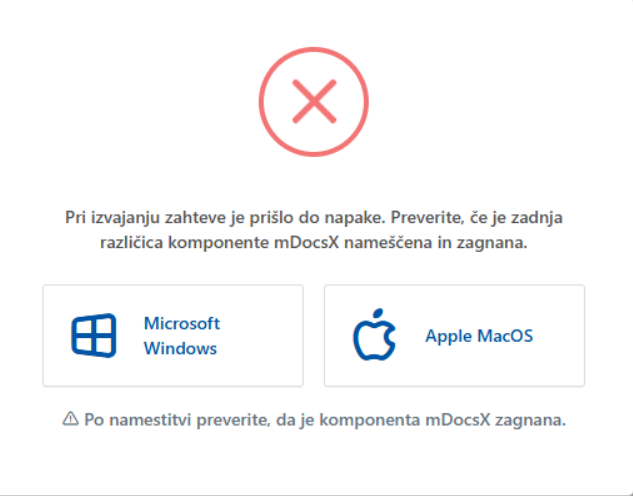
Ob prvi uporabi funkcionalnosti bo sistem najprej pozval k namestitvi komponente mDocsX, ki deluje kot vtičnik za orodje NAPS2 in omogoča neposredno komunikacijo med mDocs+ in skenerjem.
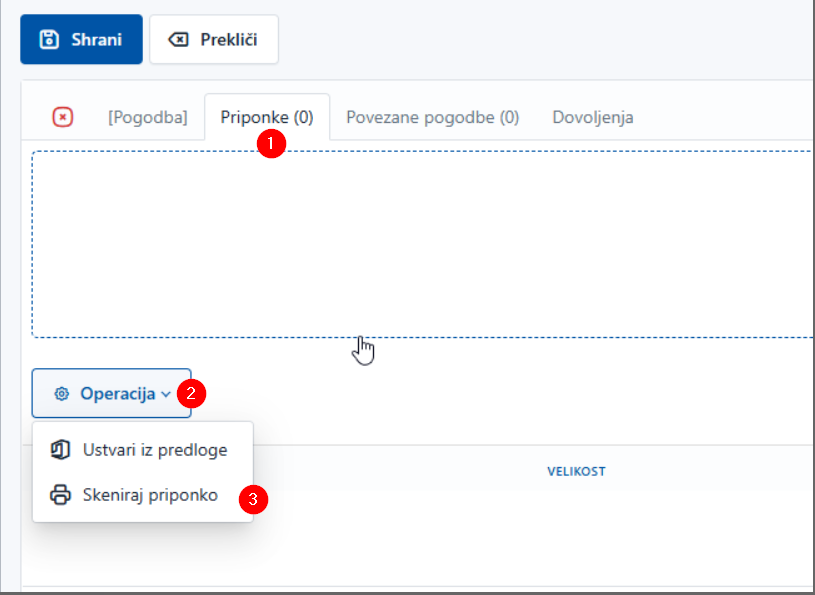
Do namestitvene datoteke, tako za mDocsX in NAPS2, lahko dostopate iz mDocs+ z klikom na priponke dokumenta v urejevalnem načinu → Operacija → Skeniraj priponko
Ko se pojavi poziv za namestitev, kliknete Prenesi (glede na vaš operacijski sistem) in shranite namestitveno datoteko. Sledite navodilom za namestitev orodij.
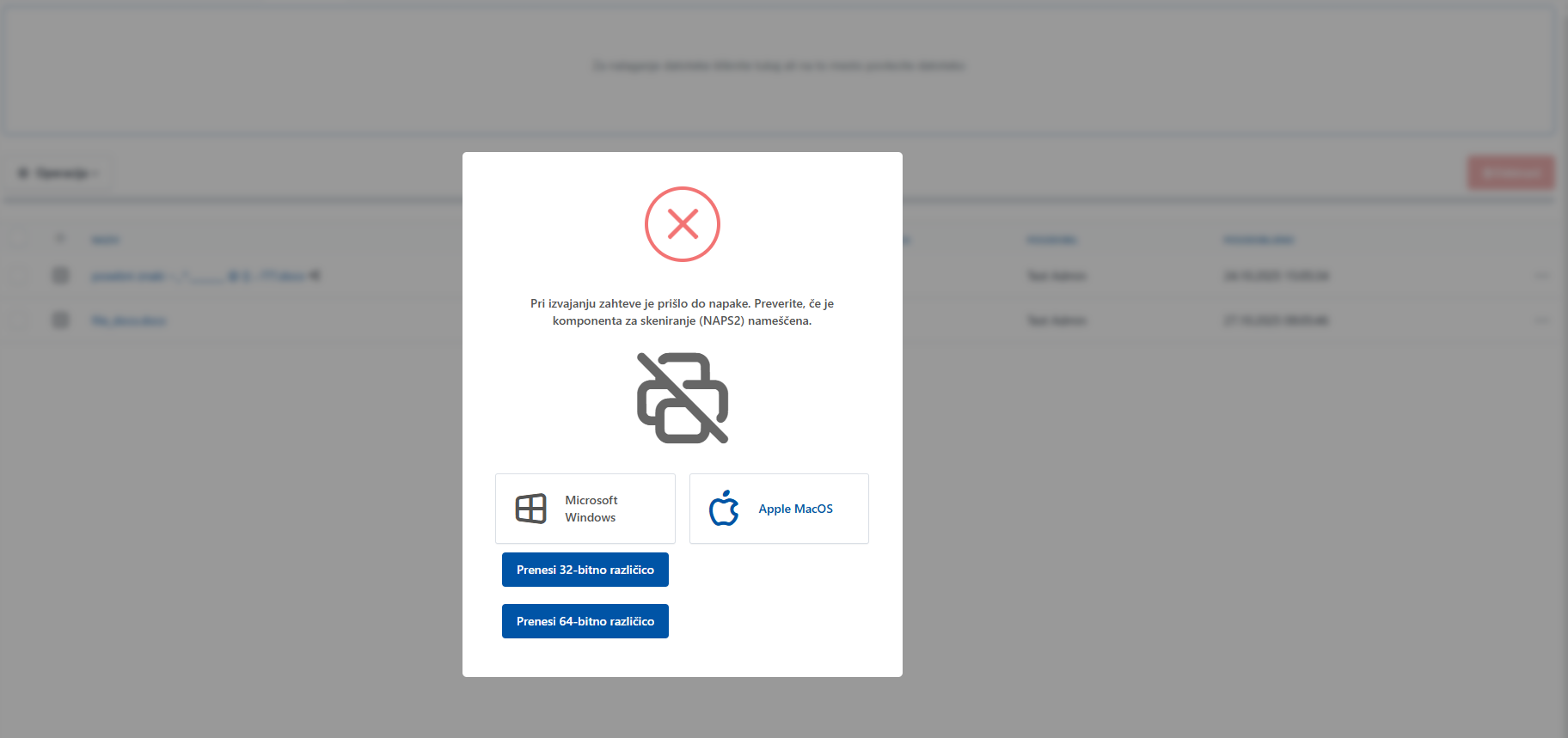
Navodila za namestitev NAPS2:
- Zaženite namestitveno datoteko z skrbniškimi pravicami (desni klik → Zaženi kot skrbnik).
- Sledite čarovniku za namestitev in zaključite postopek
- Vkolikor je potrebno, po namestitvi ponovno zaženite mDocs+ in/ali računalnik
- Pojdite na dokument v načinu urejanja
- Kliknite gumb Operacija
- Izberite možnnost Skeniraj priponko
- Ob ponovnem začetku skeniranja se vam bo odprlo orodje za skeniranje NAPS2
Nastavitev skenirnega profila v NAPS2 (prva uporaba)
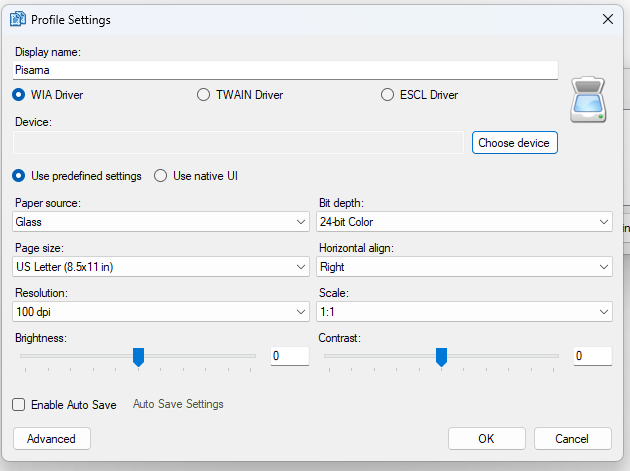
Pri prvi uporabi bo potrebno v orodju NAPS2 ustvariti skenirni profil
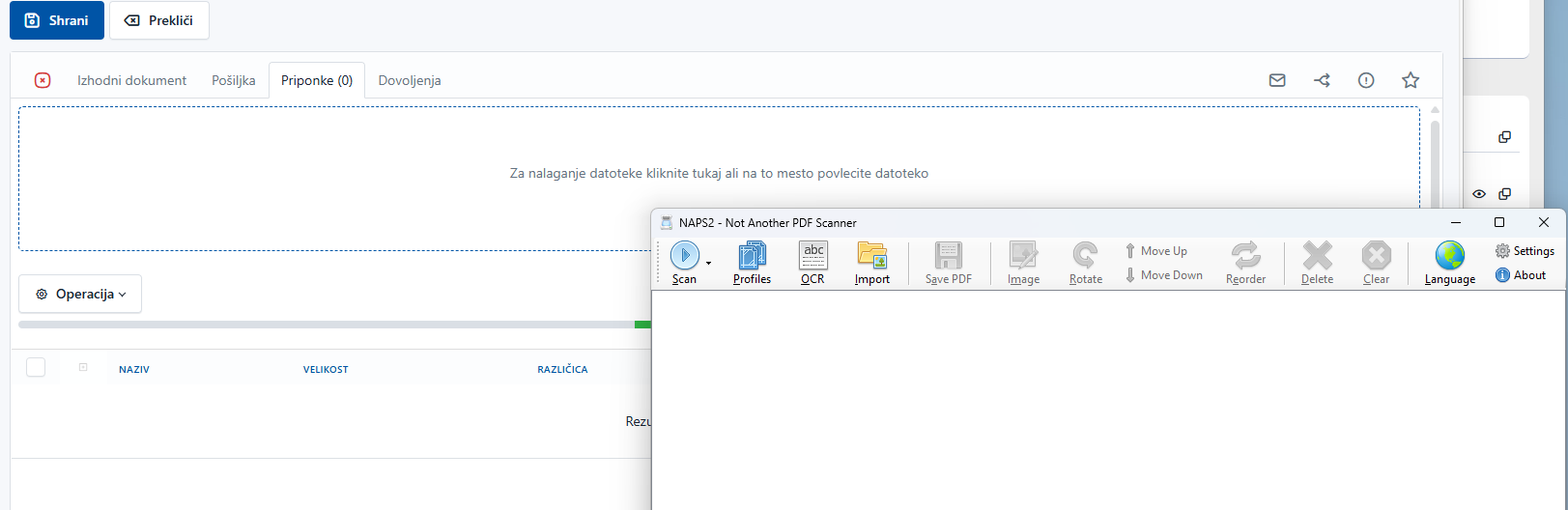
- Odprite NAPS2.
- Kliknite Profiles → New.
- V polju Display name vnesite prepoznavno ime (npr. Pisarna).
- V razdelku Device izberite svoj želen priklopljen skener ali večfunkcijsko napravo.
- V razdelku Gonilnik izberite TWAIN (priporočeno) ali WIA, če TWAIN ni na voljo.
- Nastavite želene parametre (ločljivost, barvni način, format - priporočamo privzete nastavitve).
- Kliknite V redu za shranitev profila.
Nasvet: Profil lahko kadarkoli kasneje urejate in prilagodite glede na tip dokumentov (npr. črno-belo za pogodbe, barvno za grafične materiale).