Nadzorna plošča
Nadzorna plošča v mDocs+ oz. namizje je osrednje mesto, kjer si lahko uporabniki prilagodijo prikaz informacij po svojih željah in potrebah. V spodnjem desnem kotu nadzorne plošče se nahaja ikona za upravljanje pripomočkov. t.i. widgets, ki omogoča izbiro in razporejanje pripomočkov.
Kaj je nadzorna plošča?
Nadzorna plošča je osrednje pregledno mesto, ki uporabniku prikaže, npr. :
- stanje nalog ali dokumentov,
- priljubljene dokumente,
- status podpisovanja (mSign),
- zadnje uporabljene dokumente,
- prejete dokumente
Izbira in razporejanje pripomočkov
Za prilagajanje pripomočkov na nadzorni plošči sledite naslednjim korakom:
- Kliknite na gumb za urejanje v spodnjem desnem kotu zaslona, ki je siboliziran z zobnikom. Namizje preide v urejevalni način.

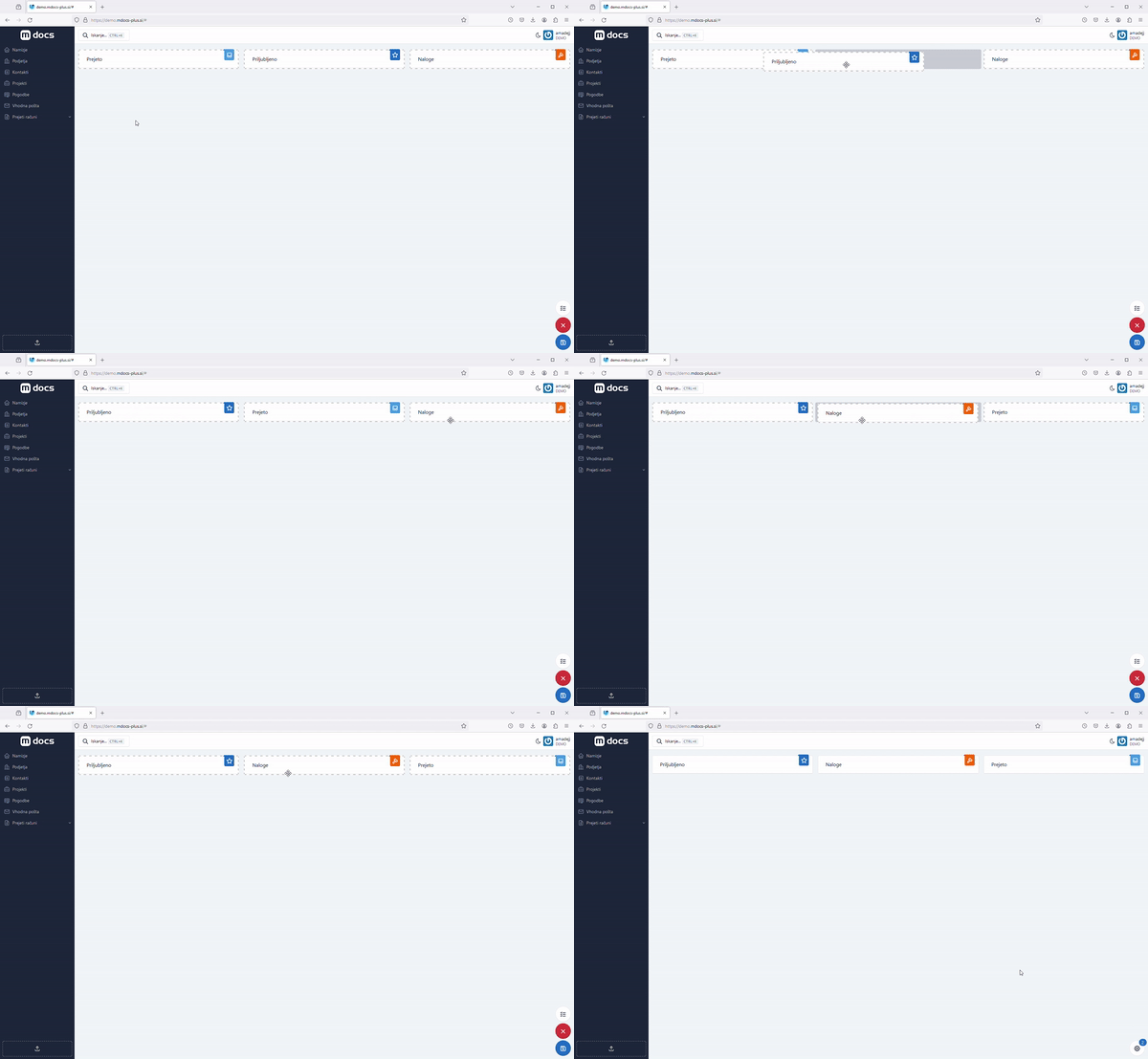
- V načinu urejanja lahko pripomočke premikate s funkcijo "Povleci & Spusti" na želeno mesto na nadzorni plošči.
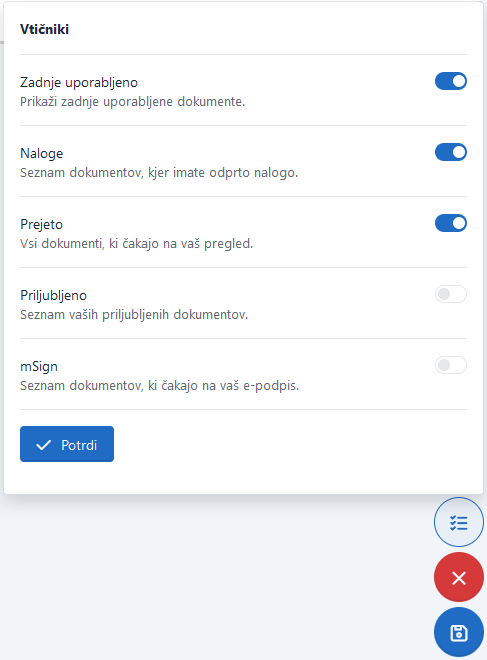
- Za prikaz ali skritje določenih pripomočkov kliknite na gumb v zgornjem delu menija. Po izbiri pripomočkov, ki jih želite videti, kliknite na gumb "Potrdi", da shranite nastavitve.
- Če se odločite, da ne želite shraniti sprememb, preprosto zapustite način za urejanje brez potrjevanja ali zaprite okno urejanja.
Seznam pripomočkov
S klikom na zgornji del menija, ki se odpre po kliku na gumb za urejanje pripomočkov v spodnjem desnem kotu vmesnika, ki je simboliziran z zobnikom, se odpre okno s seznamom razpoložljivih pripomočkov (widgets, vtičniki), kot na primer:
-
Naloge: Seznam dokumentov, kjer ima uporabnik odprto nalogo.
-
Priljubljeno: Seznam dokumentov, ki jih je uporabnik označil za priljubljene.
-
Prejeto: Vsi dokumenti, ki čakajo na vaš pregled.
-
mSign: Seznam dokumentov, ki čakajo na vaš e-podpis.
-
Zadnje uporabljeno: Prikaži zadnje uporabljene dokumente.
S premikom gumba v desno se vtičnik omogoči, s premikom gumba v levo pa onemogoči, to pomeni, s čimer vsak uporabnik individualno nastavi želeno vsebino na svojem namizju v sistemu, in hkrati z razporejanjem tudi izgled svojega namizja.
S klikom na Potrdi se izbrane nastavitve uveljavijo.