Priponke in priloge
Funkcija priponk omogoča uporabnikom, da k dokumentom, nalogam ali sporočilom dodajajo datoteke.
Uporabniki imajo na posameznih modulih naslednje možnosti za upravljanje s priponkami:
- Dodajanje priponk: Uporabniki lahko dodajajo nove priponke dokumentom.
- Brisanje priponk: Omogočeno odstranjevanje priponk.
- Prenos priponk: Priponke je mogoče prenesti na lokalni računalnik ali druge naprave.
- Deljenje priponk: Uporabniki lahko delijo priponke z drugimi uporabniki ali zunanjimi partnerji.
- Pregled priponk: Omogočen je pregled vsebine priponk neposredno znotraj sistema.
- Urejanje priponk: Omogočeno je lokalno urejanje besedila, npr. v Wordu.
Pregled priponk
Za pregled priponk uporabnik izbere želeni dokument in se preusmeri na zavihek "Priponke", kjer se prikaže seznam vseh naloženih priponk za ta dokument.

- Ogled vsebine priponke: S klikom na ime priponke lahko uporabnik pregleda njeno vsebino.
- Zunanji pogled: Za ogled priponke na novi strani uporabnik klikne na možnosti "..." ob priponki in izbere "Zunanji pogled".
Prenos priponk
Uporabnik lahko prenese priponko na svoj računalnik.
- Postopek prenosa:
- Kliknite na "..." ob želeni priponki.
- Izberite "Prenesi" za shranjevanje priponke na lokalni disk.

Dodajanje priponk
Uporabniki lahko dodajo priponke bodisi z ustvarjanjem novega dokumenta ali z urejanjem obstoječega.
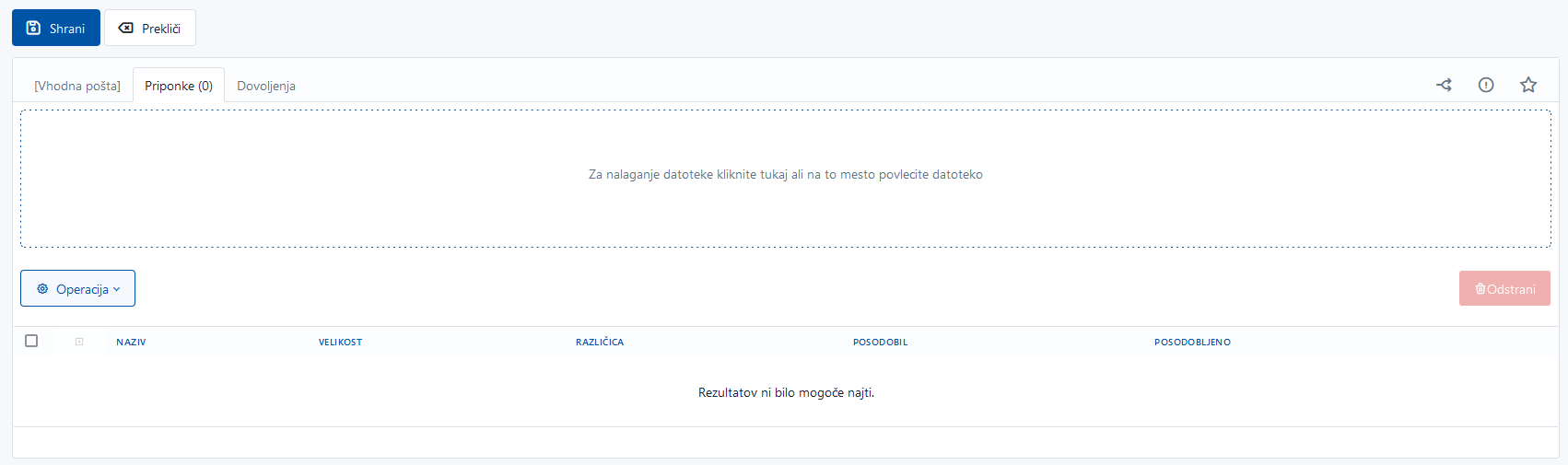
Postopek dodajanja priponk:
Dodajanje datotek: Uporabnik lahko povleče datoteke neposredno v polje na zaslonu ali klikne na polje, kar odpre okno za izbiro datotek (uporabnik mora biti v urejevalnem načinu). Izbira datotek: Izberite želene datoteke za nalaganje, ki se nato prikažejo na seznamu. Shranjevanje priponk: S klikom na "Shrani" se datoteke naložijo v sistem in so dodane k izbranemu dokumentu.
Brisanje priponk
Priponke je mogoče odstraniti, ko je dokument odprt v načinu urejanja.
- Postopek brisanja priponk:
- Odprite zavihek "Priponke"(uporabnik mora biti v urejevalnem načinu).
- Izberite priponke, ki jih želite odstraniti.
- Kliknite na "Odstrani".
- S klikom na gumb "Shrani", trajno izbrišete priponko iz dokumenta.
Deljenje priponk
Priponke lahko delite tudi z zunanjimi deležniki, ki niso uporabniki okolja.
- Dostop do opcij priponke: Kliknite na "..." ob izbrani priponki, ki jo želite deliti ali pa kliknite na "Operacija" in nato "Deli", da delite vse priponke.
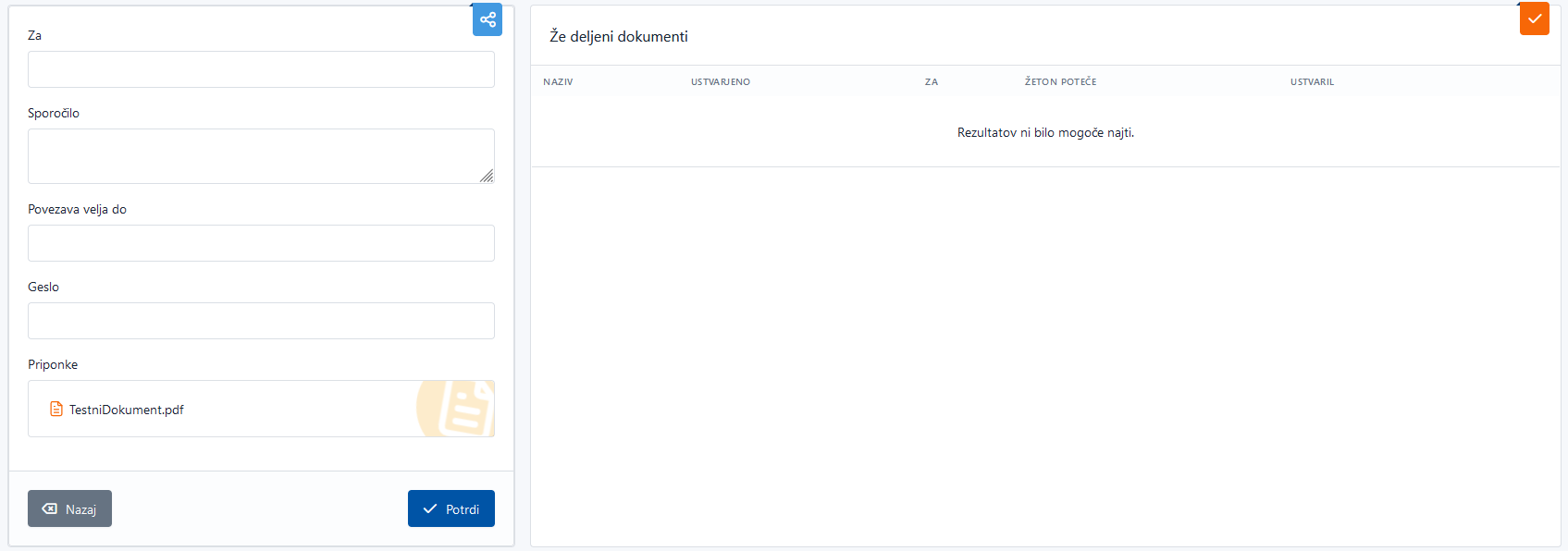
- Izbira opcije za deljenje: Iz menija izberite "Deli", kar vas pripelje do naslednje strani.
-
Vnos podatkov za deljenje:
- Prejemnik: V polje "Za" vnesite e-mail naslov osebe, s katero želite deliti priponko.
- Sporočilo: Po želji dodajte sporočilo za prejemnika.
- Veljavnost povezave: Nastavite datum, do kdaj bo povezava aktivna.
- Zaščita z geslom: Za dodatno varnost lahko nastavite geslo, ki ga mora prejemnik vnesti za dostop do priponke.
-
Pošiljanje povezave:
- Po končanem vnosu kliknite na "Potrdi", da pošljete varno povezavo do priponke prejemniku.
Upravljanje deljenih povezav
Ko je priponka deljena, lahko na desni strani zaslona vidite seznam oseb, s katerimi je bila priponka deljena. Ta seznam omogoča enostavno upravljanje dostopov in zagotavlja pregled nad vsemi deljenimi povezavami.
Dodatne možnosti upravljanja povezav:
- Kopiranje povezave: Za dodatno deljenje lahko povezavo preprosto kopirate s klikom na ustrezno ikono ali možnost.
- Brisanje povezave: Če želite preklicati dostop do priponke, lahko izbrišete povezavo. S tem povezava postane neveljavna, kar prepreči nadaljnji dostop do dokumenta.
Pošiljanje dokumenta v podpis
Funkcija "Pošlji v podpis" omogoča enostavno elektronsko podpisovanje dokumentov z uporabo storitve mSign, pod pogojem, da imate to storitev aktivirano in integrirano z vašim mDocs+ sistemom. Za podrobnosti glede vzpostavitve povezave okolja z mSign glejte Vzpostavitev povezave z mSign.
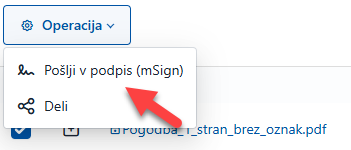
Kako poslati dokument v podpis:
- Dostop do funkcije: Označite dokumente, ki jih želite poslati v podpis, kliknite na gumb "Operacija".
- Izberite opcijo za podpis:
- Iz menija izberite "Pošlji v podpis (mSign)".
- Preusmeritev in izvedba podpisa:
- Po izbiri te možnosti vas sistem samodejno preusmeri na vmesnik mSign.
- Sledite navodilom na mSign za nadaljevanje procesa in pošljite dokument v podpis.
Urejanje priponk
Uporabnik lahko v urejevalnem načinu priponko ureja, in sicer z lokalnim urejanjem besedila, npr. v Wordu. Na označeni priponki izbere Uredi in datoteka se odpre v Wordu. Ko uporabnik naredi želeno spremembo, Shrani in zapre Word. Shrani tudi dokument v sistemu. Ustvari se nova verzija datoteke, ki se ustvari z vsakim Uredi in Shrani na naveden način z lokalnim urejevalnikom. Navodila za namestitev za to potrebne komponente so v poglavju Namestitev komponente za lokalno urejanje.