Seznam dokumentov
Seznam dokumentov, t.i. hitlista, se nahaja desno od navigacijskega menija, in sicer v osrednjem delu, ko uporabnik klikne na enega izmed modulov (1). Seznam dokumentov ali hitlista (2) so dokumenti na posameznem modulu. Podatki so urejeni v stolpičnem prikazu metapodatkov z možnostjo hkratnega filtriranja in iskanja po metapodatkih v zgornji vrstici. Nastavitev prikaza hitliste je konfigurabilna, privzeto je nastavljena na zahtevano vsebino za vašo organizacijo.
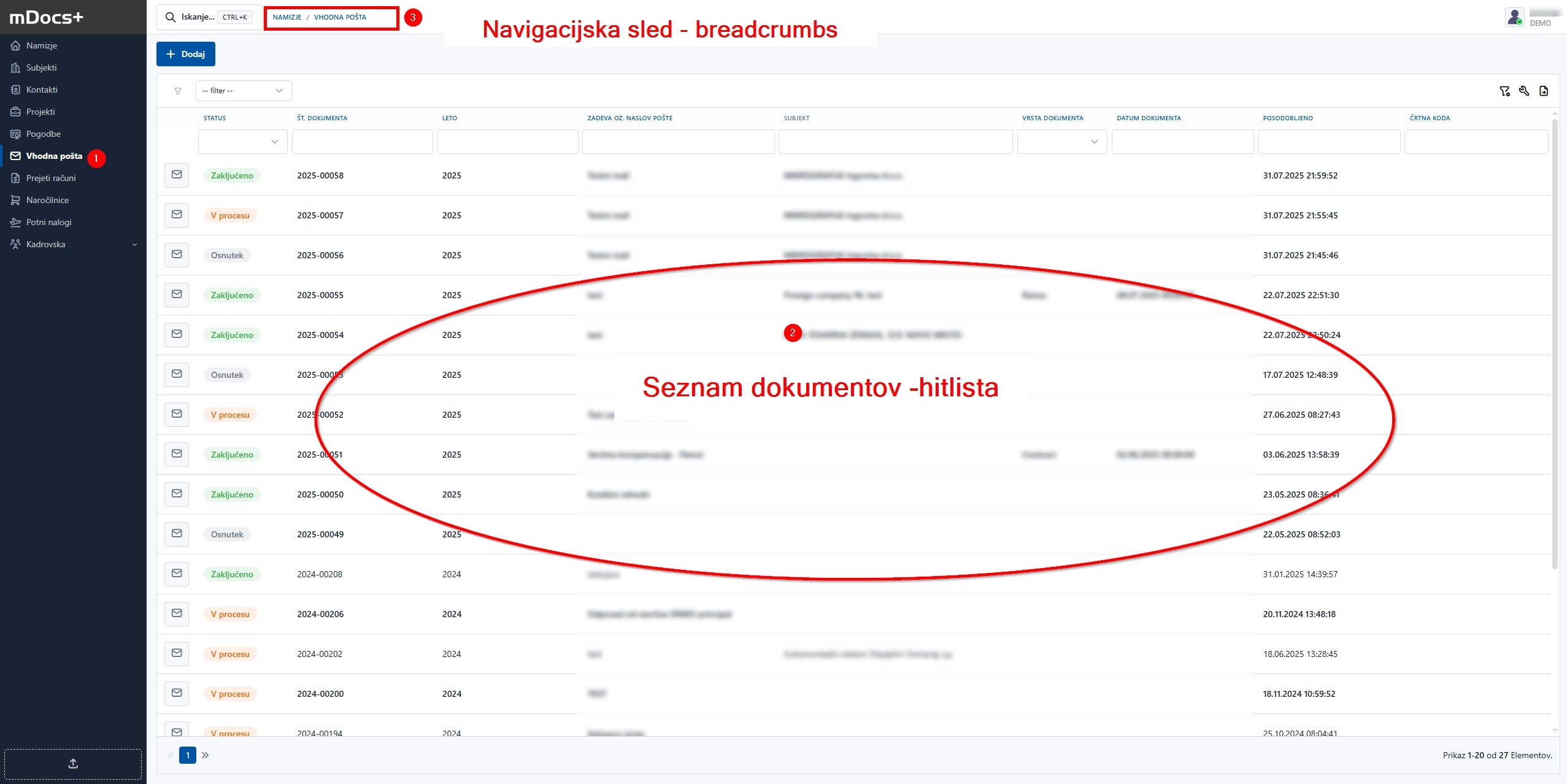
Kje v sistemu, tj. na katerem modulu, se uporabnik v danem trenutku nahaja, je razvidno iz navigacijske sledi, t.i. breadcrumbs (3). Preko navigacijske sledi lahko uporabnik spremeni svoj položaj, ne da bi uporabil navigacijski meni, in se npr. vrne na namizje (s klikom na namizje v navigacijski sledi) ali pa se vrne direktno na hitlisto, potem ko preneha s pregledovanjem nekega dokumenta.
Navigacija po seznamu dokumentov
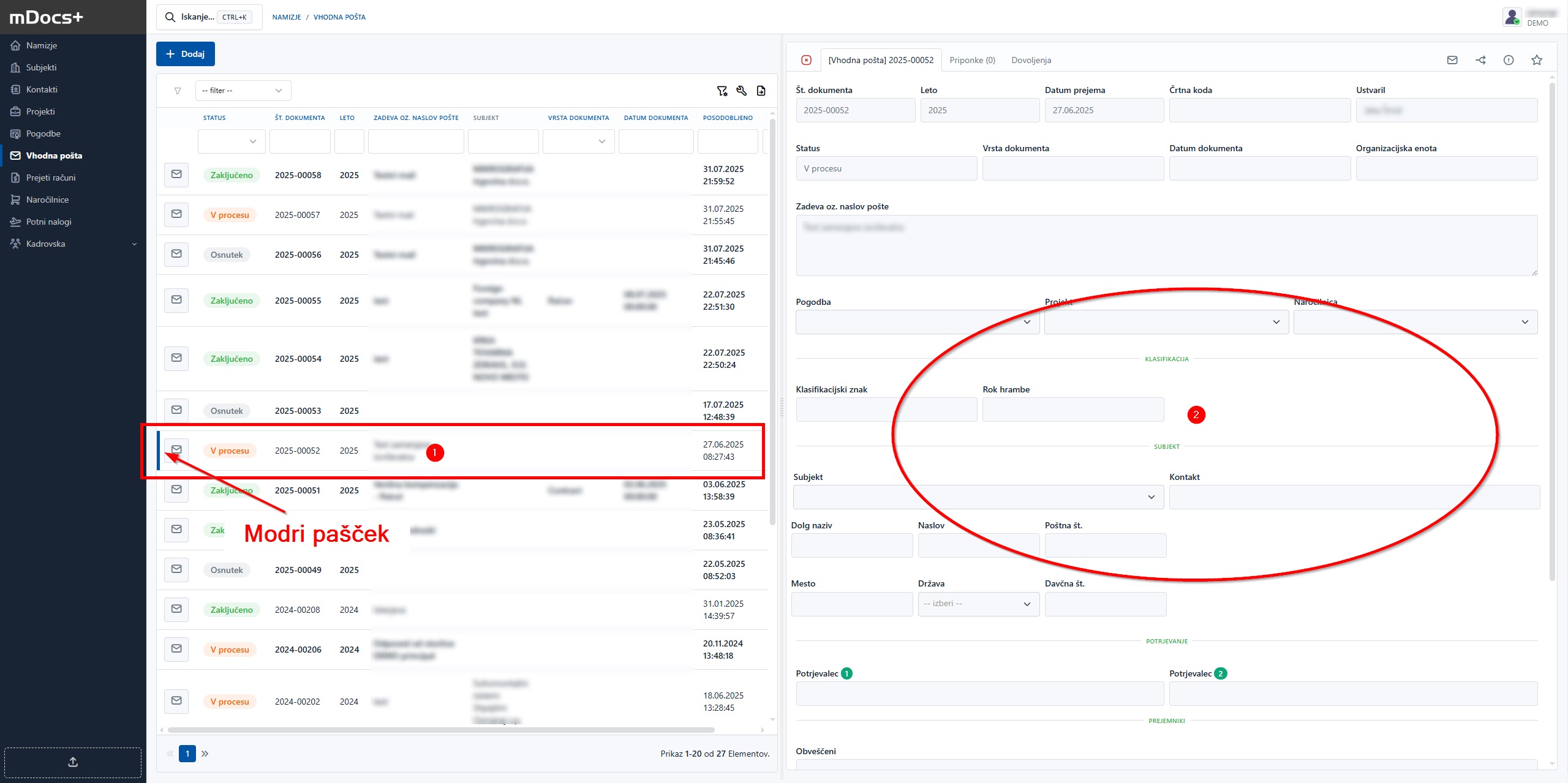
Ob kliku na dokument (1) se na levi strani dokumenta na hitlisti prikaže modri pašček, ki označuje dokument, za katerega se na desni odpre okno s podrobnostmi dokumenta (2). Uporabnik predogled dokumenta zapre s klikom na križec v levem zgornjem kotu predogledanega dokumenta.
Iskanje po seznamu dokumentov
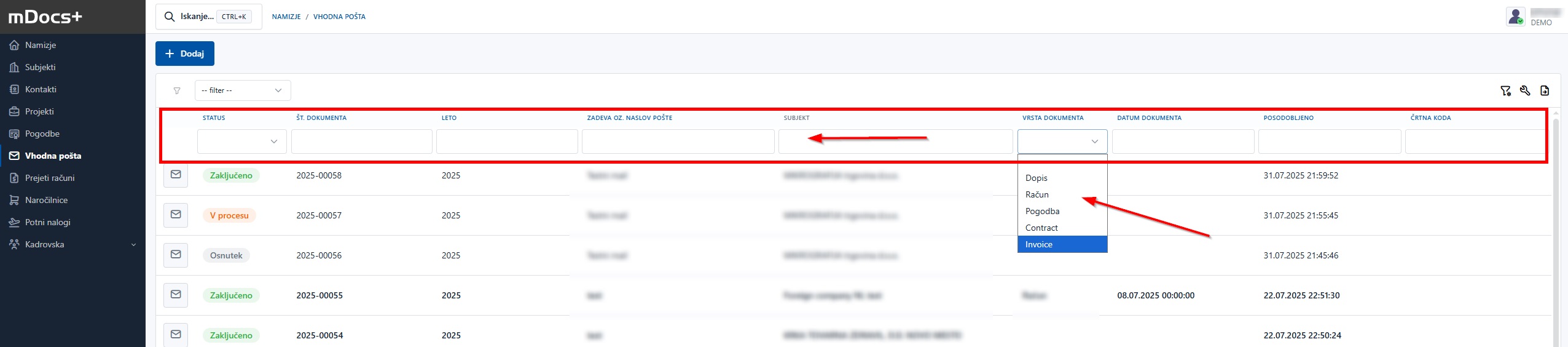
Uporabnik lahko iskanje izvede na seznamu dokumentov ali hitlisti, kjer so dokumenti prikazani glede na metapodatke, ki so zajeti na posameznem zapisu ali dokumentu, in sicer z vnosom niza ali izbiro iz spustnega seznama, po enem in več metapodatkih, tj. po stolpcih in sortira dokumente glede na različne parametre:
Uporaba shranjenih filtrov
Uporabnik lahko ustvari in shrani filtre za pogosto uporabljene iskalne pogoje. To stori tako, da po izbiri in sortiranju po določenem stolpcu (1) klikne na gumb za filter (2), vnese naziv filtra in ga shrani. To omogoča hitro spreminjanje med različnimi filtri brez potrebe po ponovnem vnosu iskalnih kriterijev. Uporabnik si lahko za npr. pogosto uporabljeno kombinacijo iskanja shrani več kombinacij iskalnih filtrov, na več stolpcih:
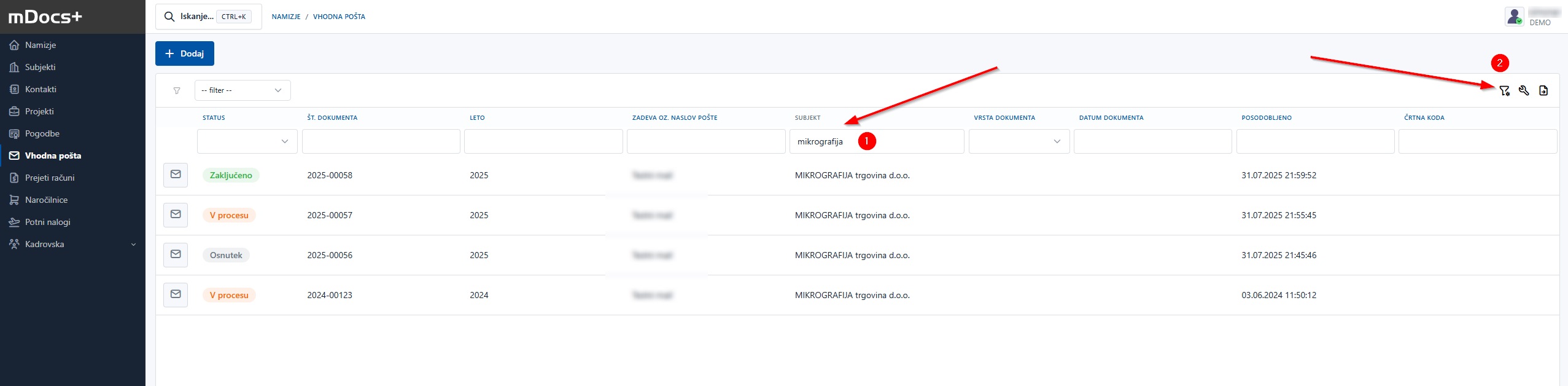
S klikom na ikono Filter se odpre okno za vnos podatkov. Preko te ikone uporabnik upravlja s svojimi osebnimi iskalnimi filtri:
- (1) - Naziv, obvezno polje
- (2) - Shrani filtre pod naziv
- (3) - Nastavi kot privzeti filter. Se nastavi, ko uporabnik odpre modul.
- (4) - Izbriši shranjene filtre
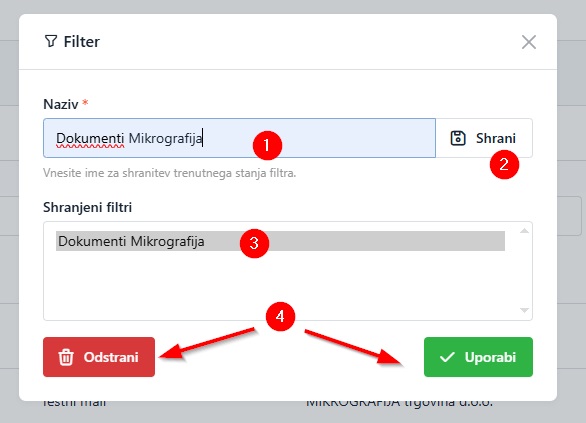
Do aktivnih osebnih filtrov iskanja uporabnik hitro dostopi in jih uporabi z izbiro želenega filtra, v levem zgornjem kotu nad hitlisto:
Prilagoditev seznama dokumentov
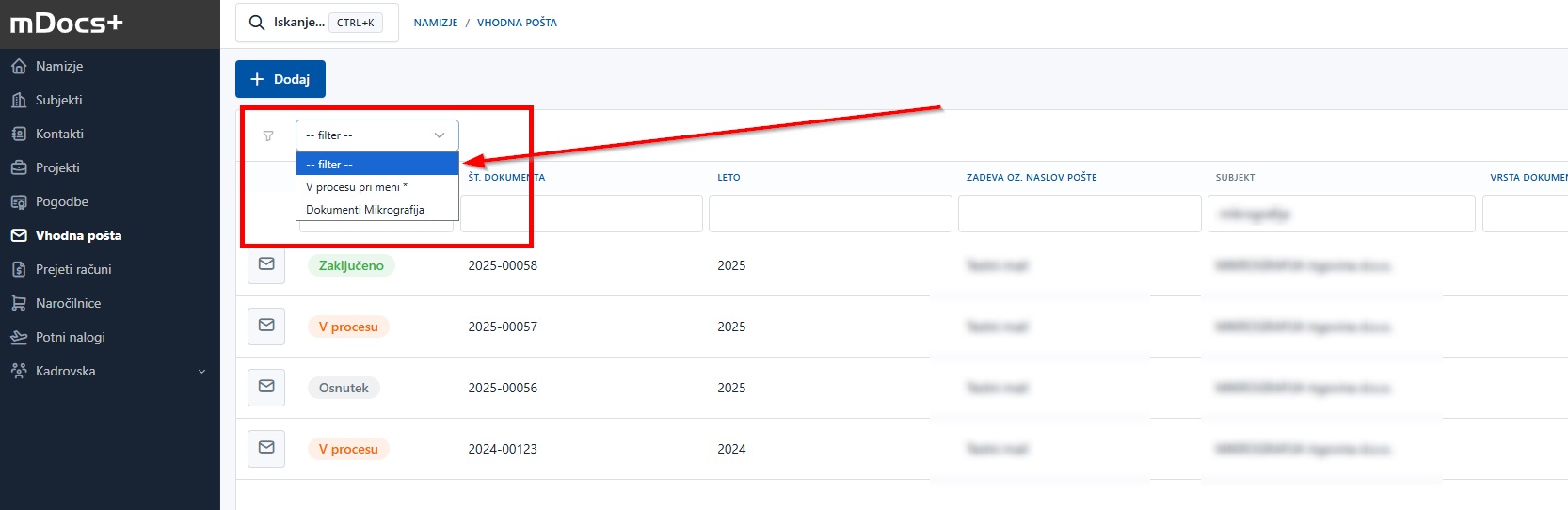
Seznam dokumentov ali hitlista je privzeto nastavljena na izhodiščno zahtevano stolpično zaporedje in prikaz metapodatkov. Uporabnik si lahko preko ikone Konfiguracija (1) nastavi prikaz oz. personalizira hitlisto na več načinov.
Dodajanje nove prilagoditve seznama dokumentov
Izvedba postopka konfiguracije:
- Izberi ikono "Konfiguracija" (1).
- Odpre se modalno okno za konfiguracijo.
- V polje Naziv (2) vnesite naziv konfiguracije (denimo "Privzeta konfiguracija").
- Potrdite izbiro s pritiskom na gumb "Enter" na tipkovnici, ali kliknite gumb Shrani (3).
- V modalnem oknu se odprejo dodatna polja za vnos poleg polja Naziv:
- Polje število zapisov na stran (7) omogoča izbiro števila prikazanih zapisov na eni strani (število med 1 in 100).
- Polje "Razvrsti po" (8) omogoča izbiro načina razvrščanja (npr. po datumu ustvarjanja, po nazivu, po avtorju itd.) ali brez razvrščanja (privzeto).
- Polje "Sortiranje" (9) omogoča izbiro načina sortiranja (naraščajoče ali padajoče).
- Možnost izbire konfiguracije kot "Privzeta" (5) omogoča, da je izbrana konfiguracija vedno privzeta ob vsakem obisku modula.
- V sekciji Vidno in Skrito (10) so na voljo vsa polja, ki so na voljo za prikaz na hitlisti.
- V polju Vidno so polja, ki so trenutno prikazana na hitlisti.
- V polju Skrito so polja, ki niso prikazana na hitlisti.
- Spremembe so shranjene avtomatsko, ko uporabnik zapre modalno okno s klikom na križec v desnem zgornjem kotu modalnega okna ali s klikom zunaj modalnega okna.
Uporabnik lahko polja premika med poljema Vidno in Skrito tako, da polje prime (povleci in spusti) in prenese levo (ni prikazano na hitlisti/Skrito) ali nazaj desno (je prikazano na hitlisti/Vidno).
Uporabnik lahko nastavi tudi želeno zaporedje (11) prikazovanja stolpcev od leve proti desni na hitlisti, tako da na sekciji Vidno z metodo povleci in spusti premakne posamezno polje in ga umesti na želeno mesto prikaza na hitlisti. Zaporedje na hitlisti od leve proti desni je na seznamu polj od zgoraj navzdol.
Uporaba prilagoditve seznama dokumentov
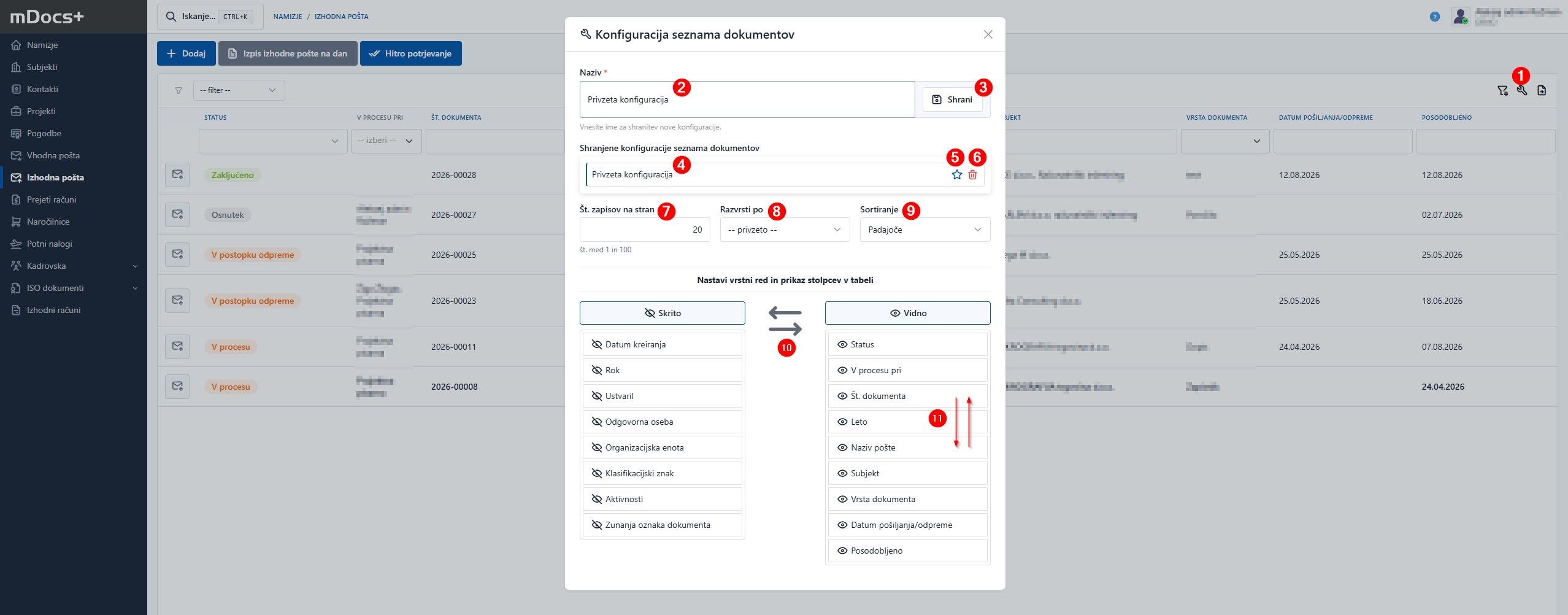
Uporabnik lahko uporablja prilagoditve seznama dokumentov, ki jih je ustvaril sam. Prilagoditev seznama dokumentov, ki jo je ustvaril uporabnik, je vidna samo njemu.
Do aktivnih prilagoditev seznama dokumentov lahko uporabnik hitro dostopi in jih uporabi z izbiro želene konfiguracije, v levem zgornjem kotu nad hitlisto, poleg shranjenih filtrov:

Ob izbiri prilagoditve seznama dokumentov, se hitlista avtomatsko osveži in prikaže dokumente glede na izbrano prilagoditev. Izbiro se lahko spremeni oziroma povrne na privzeto nastavljeno prilagoditev z izbiro gumba poleg polja konfiguracije.
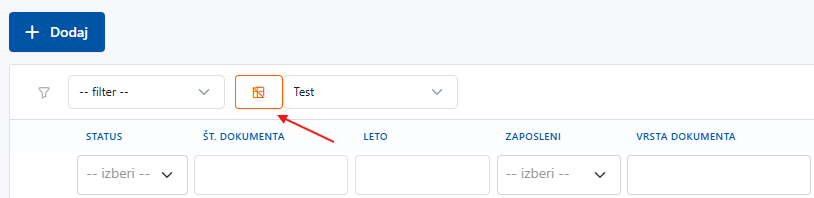
Prilagoditev seznama dokumentov se lahko uporablja samostojno ali skupaj s shranjenimi filtri iskanja.

Odstranjevanje nove prilagoditve seznama dokumentov
Izvedba odstranitve prilagoditve seznama dokumentov (na hitlisti, kjer je uporabnik ustvaril prilagoditev):
- Izberi ikono "Konfiguracija".
- Odpre se modalno okno za konfiguracijo.
- Klikni na polje Naziv (1) in izberi prilagoditev, ki jo želiš odstraniti.
- Klikni na ikono koša (2) poleg polja Naziv.
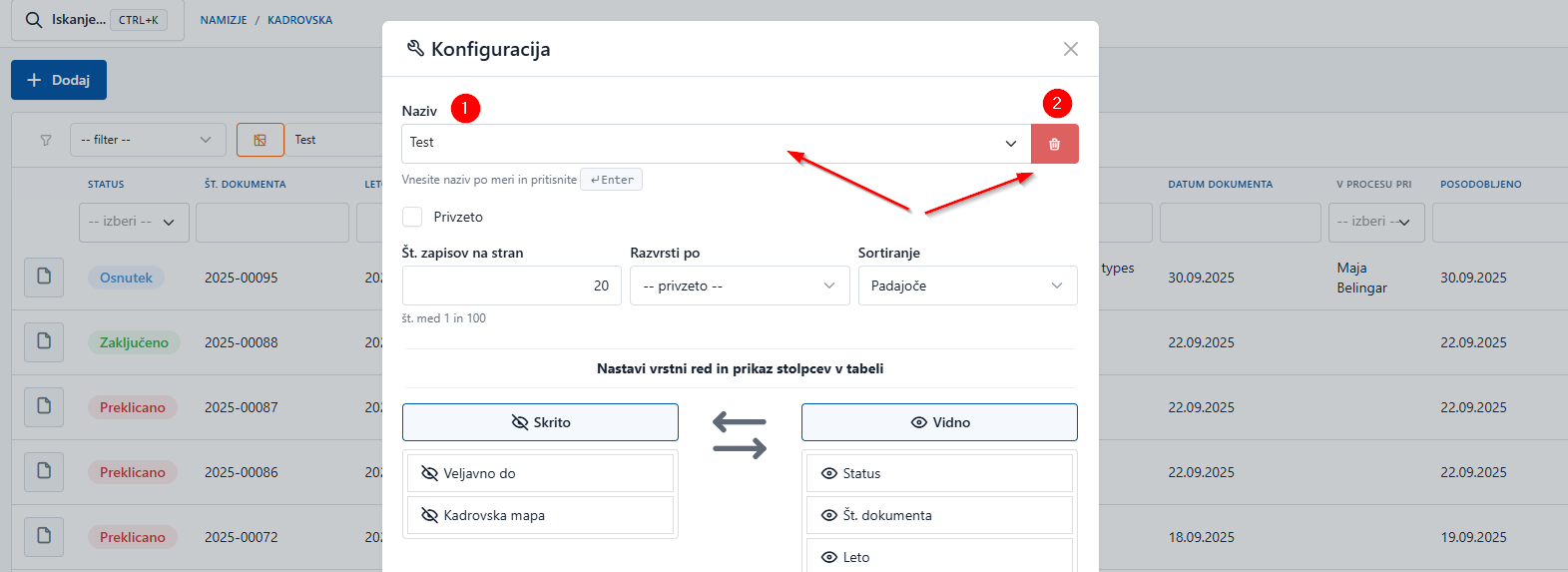
Prilagoditev seznama dokumentov je avtomatsko odstranjena. Sistem samodejno izbere drugo prilagoditev seznama dokumentov, ki je na voljo.
Izvoz seznama dokumentov
S klikom na ikono Izvozi seznam (1) lahko uporabnik izvozi seznam dokumentov ali hitliste, celotne ali aktualne glede na vzpostavljen filter ali več njih. Sporočilo v pojavnem oknu (2) Izvozi seznam uporabnik potrdi z Izvozi za izvedbo (sistem pošlje izvoz uporabniku na njegov email naslov) ali pa izvoz prekliče.

Pregledovanje priponk iz seznama dokumentov
Uporabnik je na seznamu dokumentov in se želi premikati (z miško ali ctrl+puščica gor/dol) po seznamu dokumentov in hkrati gledati priponke dokumentov:
- klik na zapis ali dokument na seznamu dokumentov. Na desni se pokaže zapis.
- klik na zavihek Priponke, klik na priponko.
- s premikanjem po seznamu dokumentov, se bodo priponke (prva na seznamu priponk, če jih je več) prikazovale na desni. Za premikanje po priponkah na enem zapisu, uporabnik uporabi gumbe za levo in desno ali spustni seznam priponk na pregledovalniku priponke.
Pregledovanje priponk na dokumentu
S klikom na dokument, se pokaže dokument s podatki npr. zavihka Vhodni dokumenti. Uporabnik pregleda priponke s klikom na zavihek Priponke. Odpre se seznam priponk. Priponke lahko pregleda v notranjem pogledu znotraj sistema, priponko lahko pogleda tudi v zunanjem pogledu. Za ogled preko zunanjega pogleda uporabnik klikne na »...« ob priponki in izbere »Zunanji pogled«.
Hitro potrjevanje
Funkcionalnost paketnega potrjevanja omogoča hkratno potrditev večjega števila nalog, kar pospeši delo pri rutinskih potrditvah.
Hitro potrjevanje je omogočeno pri nalogah na namizju tako kot pri vsakem drugem modulu.
Postopek hitrega potrjevanja:
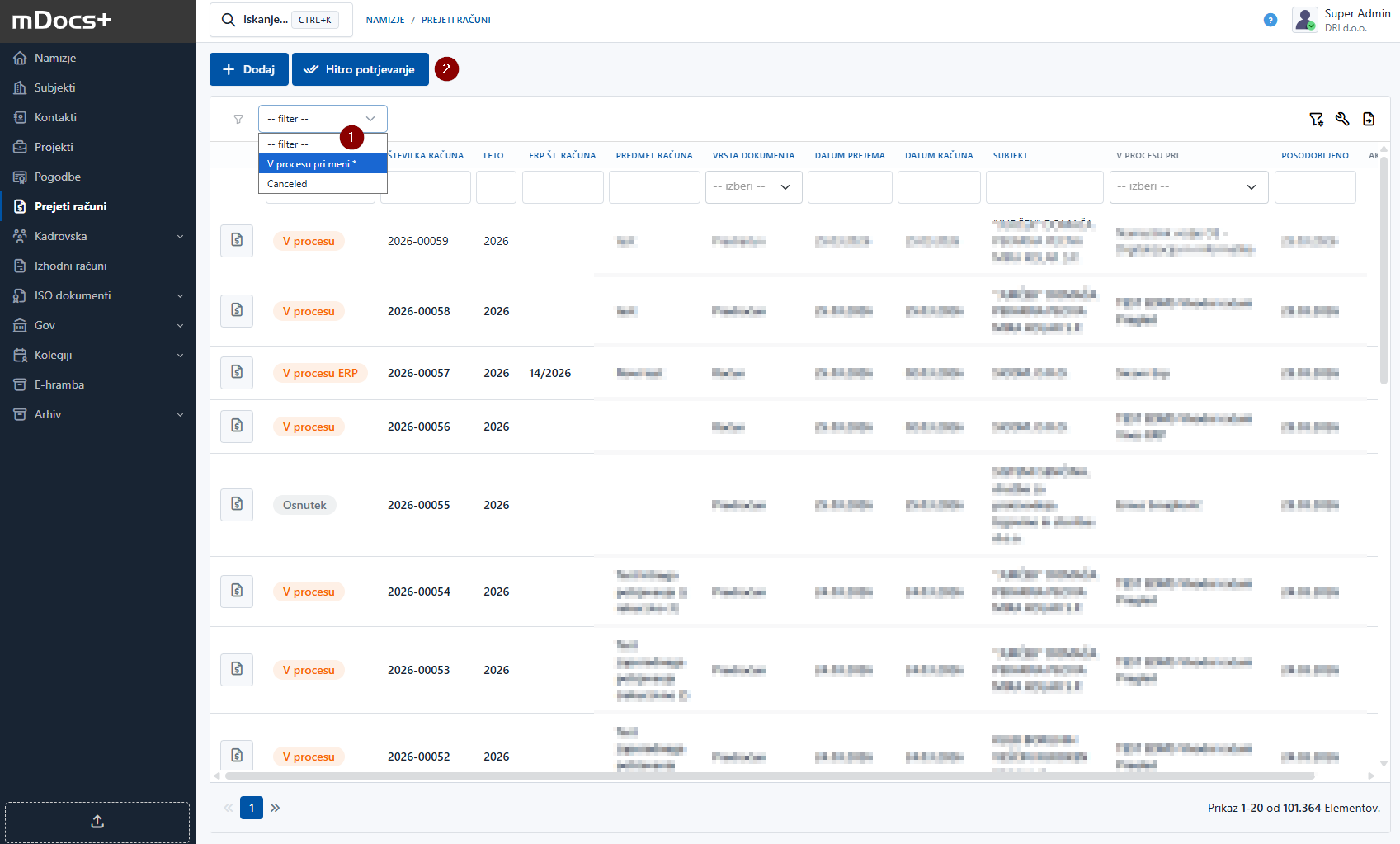
- Filtriranje nalog: Za lažji pregled si lahko informativno filtrirate naloge s filtrom »V procesu pri meni« (glej točko 1 na sliki). Ta filter zajame vse naloge, ki so pri vas (osebno dodeljene), pri vašem signirnem znaku ali pri skupini, katere član ste.
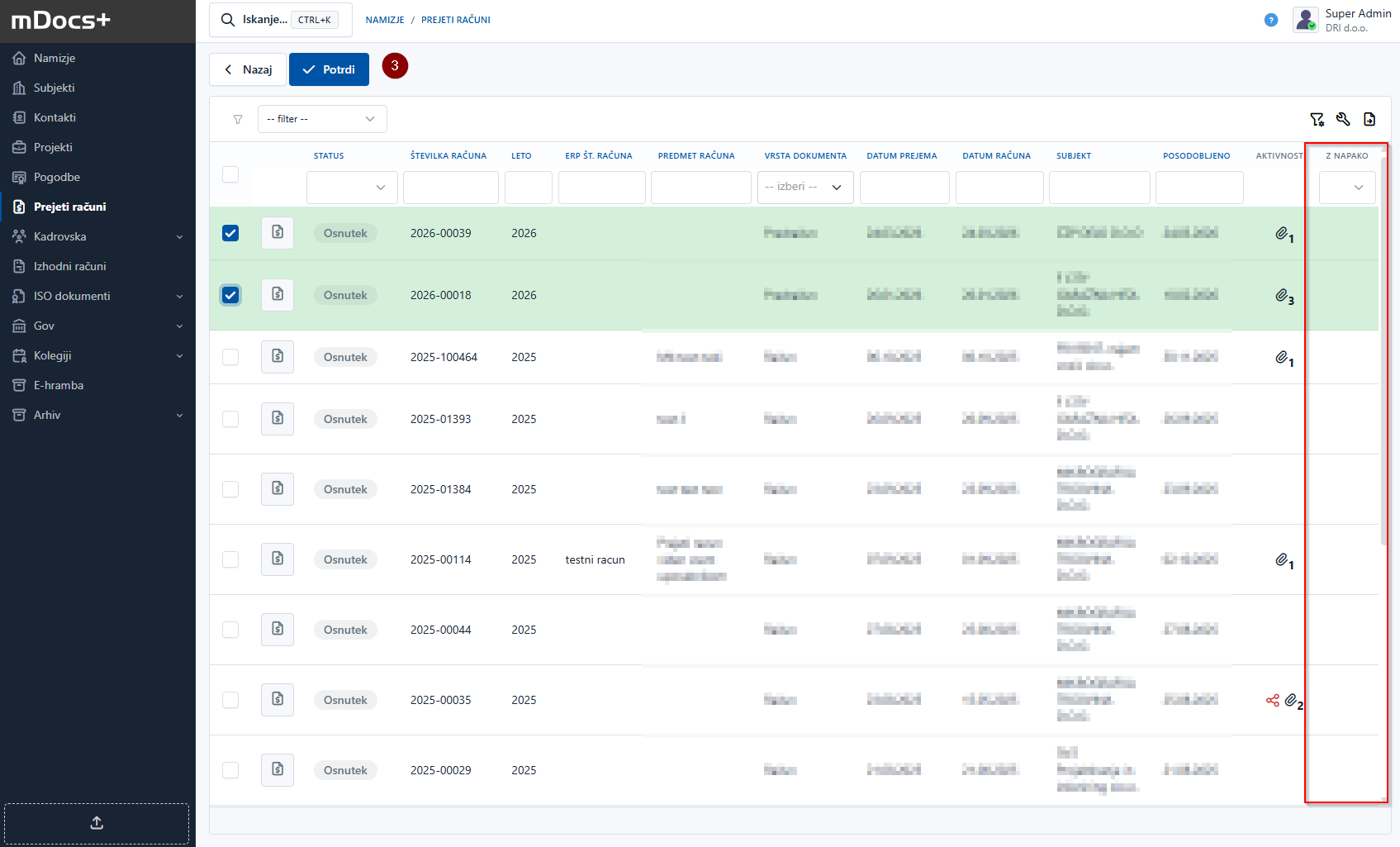
- Vstop v pogled hitrega potrjevanja: S klikom na gumb »Hitro potrjevanje« (glej točko 2) se odpre nov, prilagojen pogled (glej točko 3).
- Izbira in potrditev: V tem novem pogledu preprosto označite želene zapise in kliknite gumb »Potrdi«, da izvedete potrditev za vse izbrane naloge hkrati.
Reševanje morebitnih napak pri hitrem potrjevanju Na dodatnem ekranu za hitro potrjevanje (3) bodite pozorni na zadnji stolpec Napake. Če potrditve ni mogoče izvesti zaradi vsebinskih pomanjkljivosti, se bo tam izpisal razlog.
Primeri napak: »Atribut Pogodba (DN - Nabava) ne more biti prazen.«
- »V tem koraku ni nastavljeno hitro potrjevanje.«
Hitro potrjevanje je omogočeno le, če je predhodno vklopljeno na sistemski ravni.
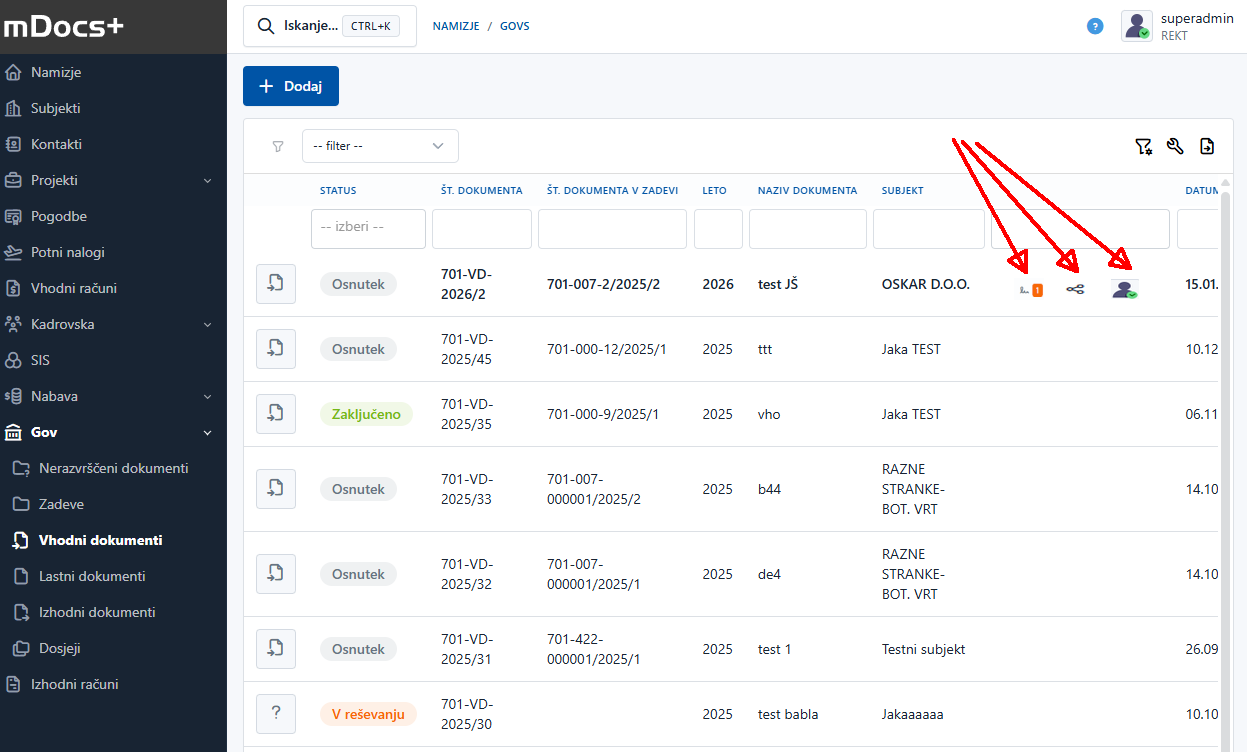
Indikatorji na seznamu dokumentov (Semafor stanj)
Na seznamu dokumentov so za boljšo preglednost na voljo posebni indikatorji (ikone), ki v obliki "semaforja" prikazujejo status posameznih aktivnosti na dokumentu. Na voljo so naslednji statusi:
-
Status mSign (ikona za podpis)
- Siva (ali brez ikone): ni e-podpisa oziroma nobena priponka ni bila podpisana prek mSign.
- Oranžna: vsaj ena priponka čaka na podpis v mSign.
- Zelena: vsaj ena priponka je bila poslana v mSign, vsi procesi so zaključeni in zadnji proces je bil uspešno podpisan.
- Rdeča: vsaj ena priponka je bila poslana v mSign, vsi procesi so zaključeni, vendar zadnji proces ni bil uspešno podpisan.
-
Status "Deljen dokument" (ikona za deljenje)
- Siva (ali brez ikone): dokument ni deljen.
- Oranžna: deljenje priponke je aktivno.
- Rdeča: aktivno je deljenje z omogočenim urejanjem (če ima vsaj eno deljenje omogočeno urejanje, je barva ikone rdeča).
- Zelena: deljenje ni več aktivno.
-
Ad-hoc naloge (naloge ustvarjene prek komentarjev) – velja samo za trenutni korak delovnega toka
- Siva (ali brez ikone): ni aktivnih ad-hoc nalog.
- Oranžna: ad-hoc naloge so trenutno aktivne na dokumentu.
- Rdeča: vsaj ena ad-hoc naloga je bila zavrnjena ali pa je neuspešna.
- Zelena: zadnja (ali vse) ad-hoc naloga je odobrena.
-
Priponke na dokumentu
- Siva (ali brez ikone): dokument nima priponk.
- Črna (krepko): na dokumentu je shranjena priponka (ob ikoni je prikazano število priponk).