Povleci in spusti (Drag & Drop)
Funkcionalnost "Povleci in spusti" omogoča hiter, intuitiven in uporabniku prijazen način za nalaganje dokumentov ali priponk v sistem mDocs+. Elemente oz. datoteke lahko preprosto povlečete iz svojega računalnika ali e-poštnega odjemalca (npr. Outlook) neposredno v aplikacijo mDocs+.
Ključne značilnosti funkcije Povleci in spusti
- Uvoz iz e-pošte
Povlečeni e-maili iz programov, kot je Microsoft Outlook, se samodejno obdelajo kot dokumenti. Če e-pošta vsebuje priponke, bodo le-te samodejno dodane kot del dokumenta. - Samodejno izpolnjevanje metapodatkov
Če dokument vsebuje prepoznavne informacije (npr. številko pogodbe, naziv podjetja, datum), sistem te podatke samodejno predlaga ali izpolni v ustrezna polja, kar še dodatno pohitri postopek.
Postopek uporabe funkcije Povleci in spusti
- Izbira elementa
Povlecite eno ali več datotek (ali e-pošto) iz računalnika oziroma e-poštnega programa v namensko območje »Povleci in spusti«, ki se nahaja v spodnjem delu navigacijskega menija ali drugega podprtega obrazca. - Določitev vrste dokumenta
Po spustu elementov vas bo sistem pozval k izbiri vrste dokumenta, kar določa njegovo obdelavo, metapodatkovni obrazec in nadaljnjo uporabo v procesih. - Potrditev in nadaljnja obdelava
Po izbiri vrste dokumenta kliknite »Potrdi«. Sistem vas preusmeri na obrazec za dodajanje dokumenta, kjer so:- vključene vse priponke,
- predizpolnjena polja (če so podatki prepoznani),
- omogočene nadaljnje prilagoditve ali obdelava dokumenta.
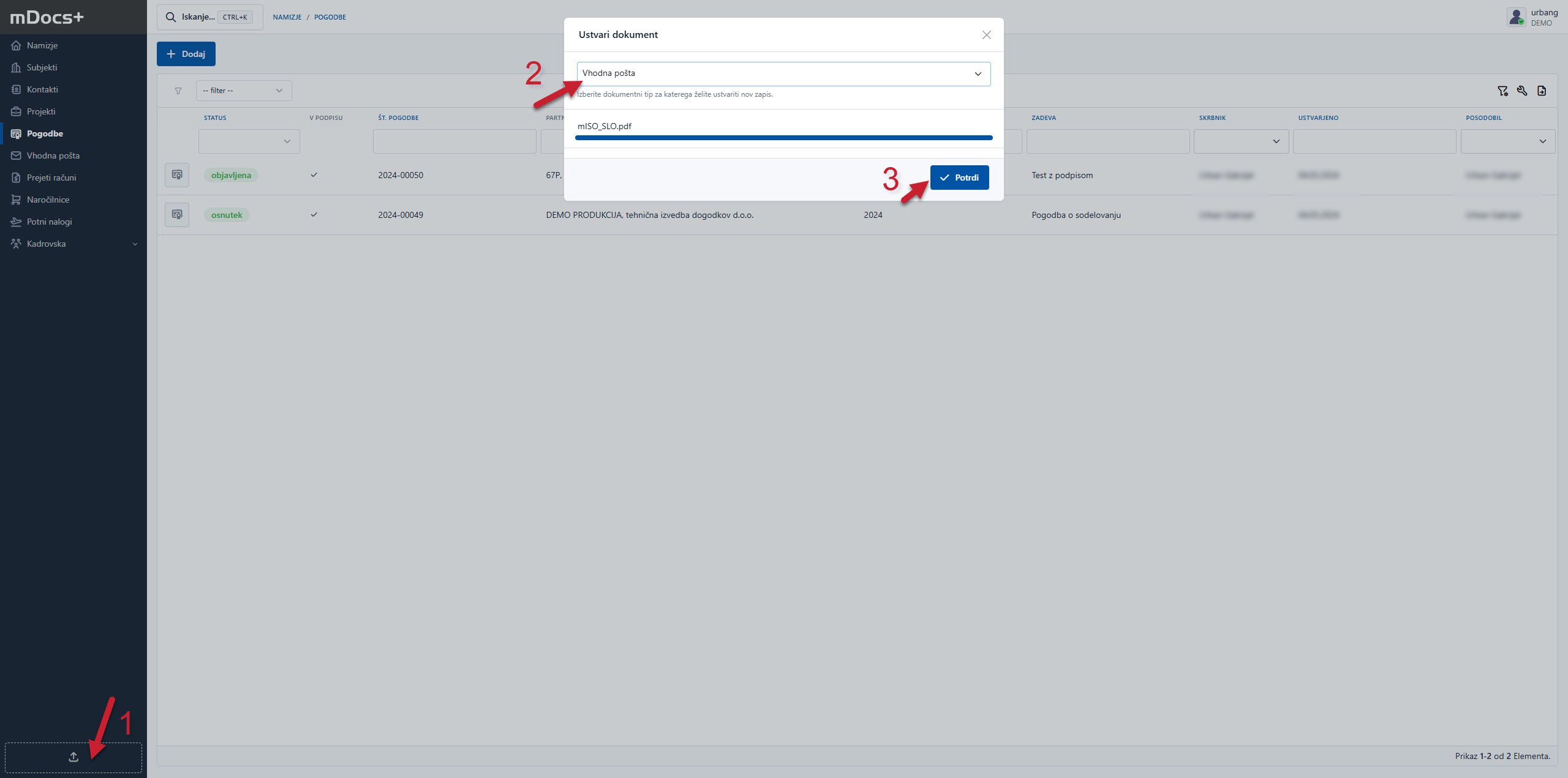
Nalaganje e-pošte s funkcijo Povleci in spusti
Dokumentni sistem omogoča enostavno dodajanje e-poštnih sporočil in njihovih priponk prek funkcionalnosti »povleci in spusti«, s čimer uporabnik hitreje shrani pomembno poslovno komunikacijo neposredno v dokument ali zadevo.
- V Outlooku (ali drugem e-poštnem programu) poiščite želeno e-poštno sporočilo.
- Kliknite nanj z levim miškinim gumbom in ga povlecite.
- Ne da bi izpustili gumb, prenesite e-pošto na območje Povleci in pusti v mDocs+
- Spustite miškin gumb, e-pošta se naloži in prikaže okno:
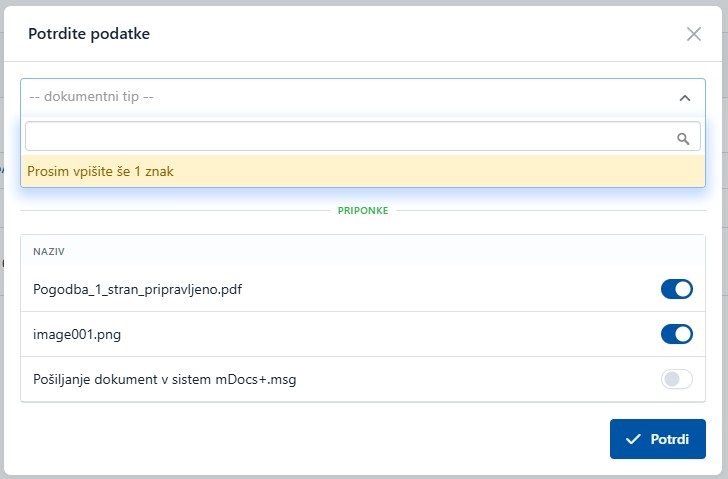
- Izberemo dokumentni tip in označimo elemente, ki jih želimo naložiti v sistem. Nato kliknete Potrdi.
Prednosti uporabe
- Hitrejše dodajanje dokumentov brez ročnega iskanja poti do datoteke
- Samodejna obdelava e-poštnih vsebin in priponk
- Zmanjšanje napak pri vnosu podatkov
- Večja produktivnost