Urejanje vsebine priponk
Dokumentni sistem omogoča pregled in po potrebi urejanje priponk, ki so dodane posameznemu dokumentu.
Možnosti urejanja priponk
Uporabniki z ustreznimi pravicami lahko opravijo naslednja dejanja:
Urejanje priponke
- preimenovanje priponke,
- speminjanje vsebine dokumenta,
- brisanje priponke
Kako urediti priponko?
- Odprite dokument, ki vsebuje priponke.
- Pomaknite se do zavihka »Priponke«.
- Ob vsaki priponki so na voljo dodatne možnosti. Izberemo možnost »Uredi« (za spremembo vsebine),
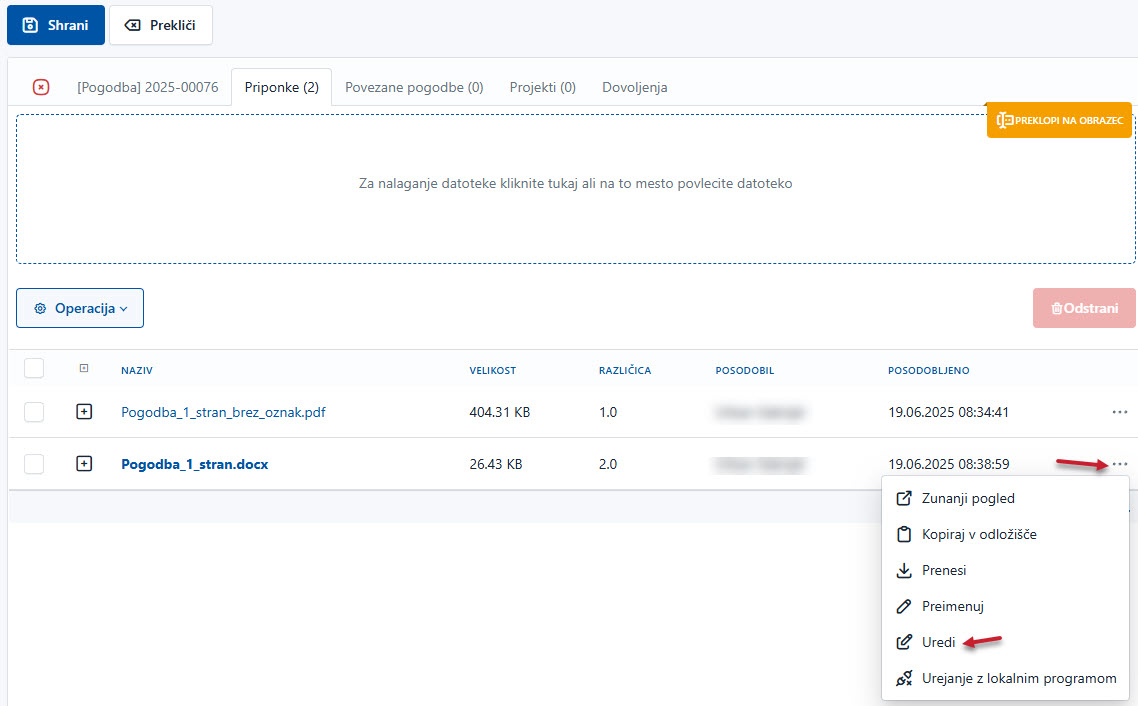
- Odpre se dokument, ki ga lahko poljubno uredite.
- Ko zaključite z urejanjem, shranite dokument
- V sistemu zaprite urejevalni način s Shrani. Sistem vas vrne nazaj v dokument
- V sistemu bo vidno, da se je ustvarila nova različica, še vedno pa lahko dostopate do prejšnjih različic.

Kako urediti priponko z lokalnim programom?
- Odprite dokument, ki vsebuje priponke.
- Pomaknite se do zavihka »Priponke«.
- Ob vsaki priponki so na voljo dodatne možnosti. Izberemo možnost »Urejanje z lokalnim programom« (za spremembo vsebine),
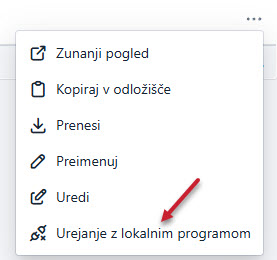
- Odpre se vam dokument, ki ga lahko poljubno uredite.
- Ko zaključite z urejanjem, shranite dokument.
Za lokalno urejanje besedila morate imeti nameščeno komponento mDocsX, glejte poglavje Namestitev komponente za lokalno urejanje.
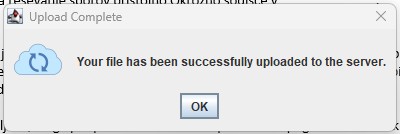
-
V sistemu zaprite dokument s Shrani in se vrnite nazaj v sistem.
-
V sistemu bo vidno, da se je ustvarila nova različica, še vedno pa lahko dostopate do prejšnjih različic.
Brisanje priponke
-
Za odstranitev priponke iz dokumenta, označite priponke, ki jih želite izbrisati
-
Odprejo se možnosti za spremembe izbranih priponk. Na desni strani se prikaže gumb »Odstrani«
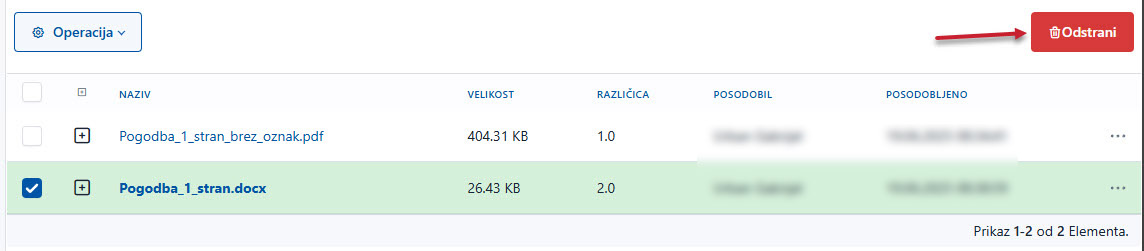
-
Izbrane priponke se odstranijo iz dokumenta
-
Odstranitve so zabeležene v revizijski sledi.
Preimenovanje priponke
- Ob vsaki priponki so na voljo dodatne možnosti. Izberemo možnost »Preimenuj«
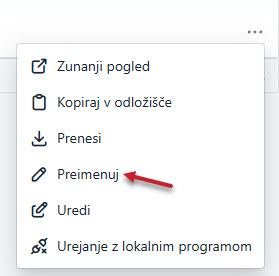
- Odpre se okno za vnos novega imena priponke in spremembo potrdimo

Revizijska sled
Spremembe na priponkah (zamenjava, izbris, dodajanje) se beležijo v revizijski sledi dokumenta.