Predmeti
Predmeti predstavljaju osnovne jedinice upravljanja u modulu GOV. Svaki predmet je povezan sa određenim postupkom ili procesom koji uključuje obradu ulaznih, izlaznih ili internih dokumenata. Predmet sadrži ključne informacije, kao što su naziv, opis, status, odgovorna osoba i dokumenti svrstani u predmet. Svrha predmeta je omogućiti sljedivost, transparentnost i efikasno upravljanje aktivnostima povezanim sa određenim slučajem ili zadatkom u organizaciji.
Kreiranje novog predmeta
Novi predmet se može kreirati dugmetom "Dodaj" ili u procesu prijema odnosno kreiranja novog dokumenta (ulaznog, izlaznog, internog).
Kreiranje predmeta dugmetom "Dodaj"

Prilikom kreiranja predmeta određuje se odgovorna osoba koja je zadužena za rješavanje predmeta. Prilikom otvaranja predmeta potrebno je definisati i klasifikacijski znak sa odgovarajućim rokom čuvanja.
Dodavanje dokumenta u predmet
Dokument se dodaje u predmet tako što se iz atributa na dokumentu pronađe predmet u koji se želi svrstati.
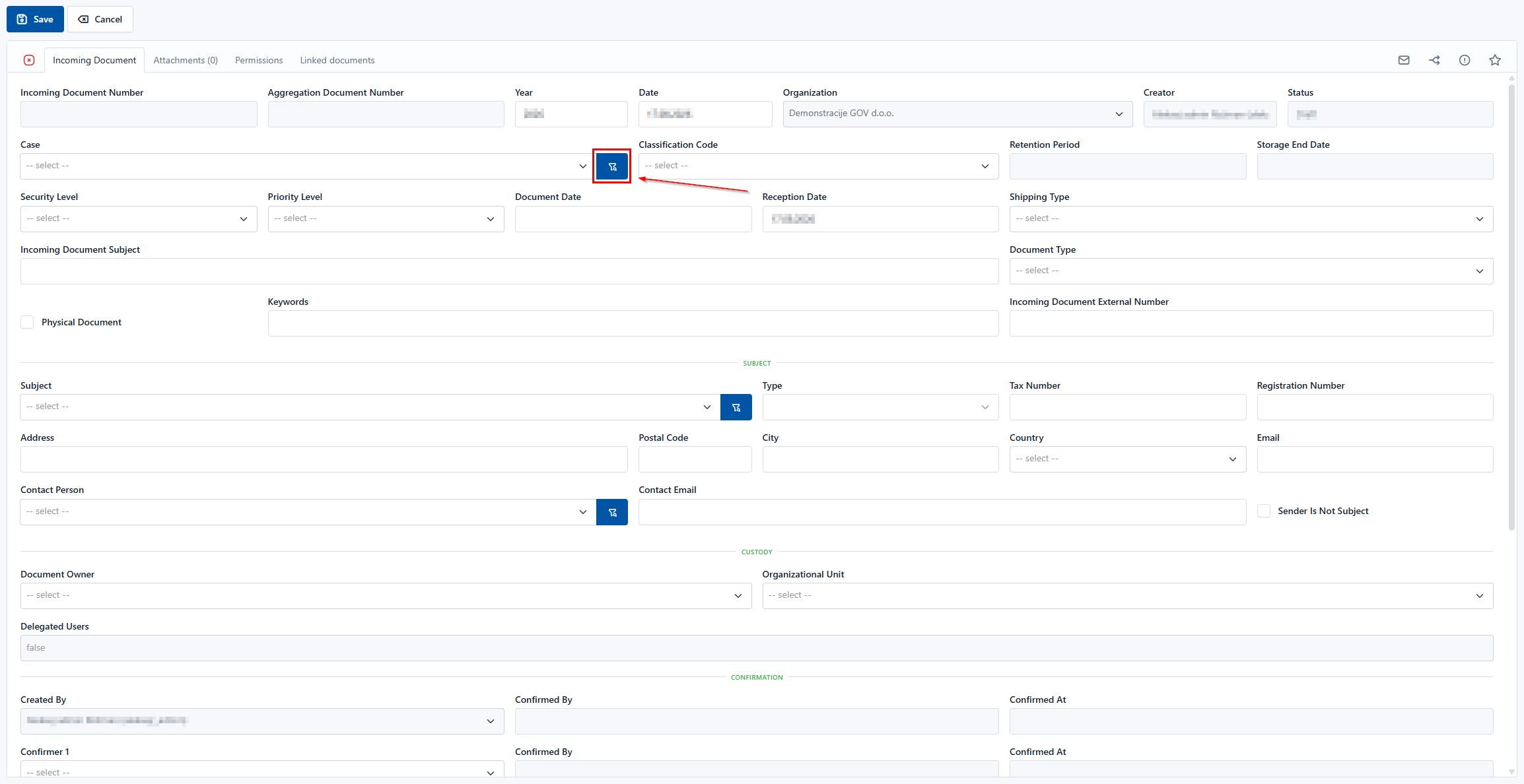
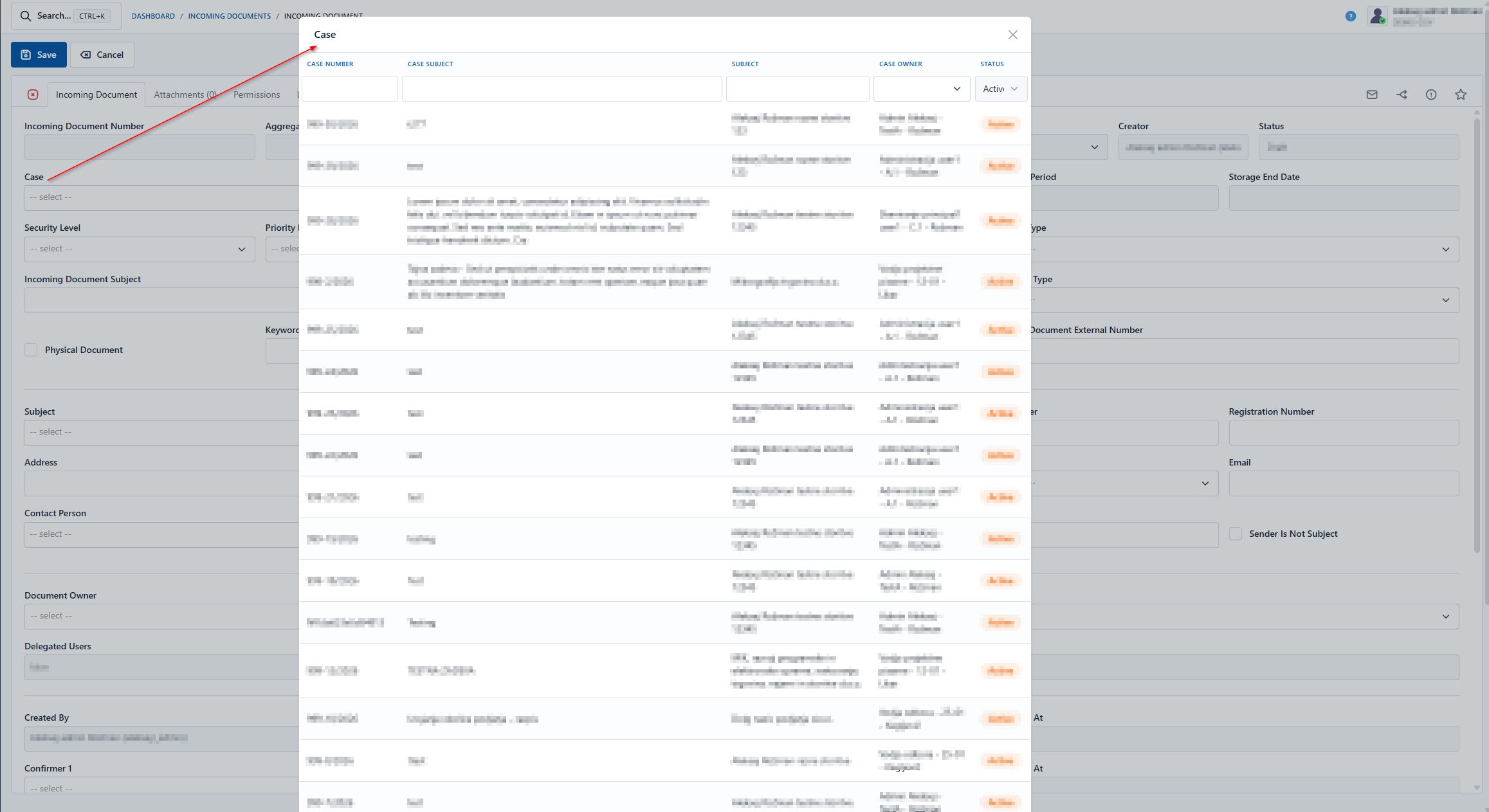
Kada je dokument dodan u predmet, na njega se prenose neki metapodaci iz predmeta.
Važno: kada je dokument svrstan u predmet, dobija oznaku dokumenta u predmetu, a odabrani predmet se više ne može mijenjati. U slučaju svrstavanja dokumenta u pogrešan predmet, potrebno je izvršiti ispravku namjenskim akcijama (npr. storniranje pogrešno svrstanog dokumenta i ponovni unos dokumenta sa odabirom pravog predmeta).
Moguće akcije:
- "U rješavanje" - dodjeljuje predmet u rješavanje odgovornoj osobi.
- "Rokovnik" – prebacuje predmet u stanje čekanja, kada odgovorna osoba privremeno ne može nastaviti sa rješavanjem (npr. čekanje na dodatne informacije ili dopune).
- "Riješeno" – označava predmet kao završen, kada su svi povezani dokumenti završeni i ispunjeni su uslovi za zaključenje predmeta.
- "Storniraj" - poništava predmet, ako dalja obrada nije više potrebna ili je predmet otvoren greškom, odnosno prema radnim uputstvima vaše organizacije.
- "Dodaj" - dodaje dokument, kreira dokument iz predmeta.
- "Prepotpiši" - mijenja potpisni znak na predmetu/dokumentima, a time i odgovornu osobu, dozvole i potvrđivače.
- "Spajanje" - pripajanje jednog predmeta drugom, odnosno spajanje predmeta.
- "Preklasificiraj" - akcija omogućava zamjenu klasifikacijskog znaka na postojećem predmetu.
- "Popis predmeta" - omogućava popis svih dokumenata u predmetu.
- "Omot predmeta" - omogućava pripremu i ispis omota za odabrani predmet.
Boje statusa predmeta
Zapisi se kroz procese mogu nalaziti u različitim statusima. Osnovno značenje ikona:
| Boja | Značenje | Opis |
|---|---|---|
| 🟢 | Riješeno | Predmet je riješen |
| 🟠 | U rješavanju | Predmet je u postupku obrade |
| 🔴 | Zaključen | Predmet je uspješno zaključen |
| 🔵 | Rokovnik | Predmet čeka na dodatne informacije ili odluke |
| ⚪️ | Nacrt | Novi zapis sa svim obaveznim metapodacima |
Dodjela predmeta u rješavanje
Korisnik naveden u polju Odgovorna osoba na predmetu zadužen je za rješavanje predmeta. Unosom polja Odgovorna osoba na predmetu, predmet se dodjeljuje u rješavanje odgovornoj osobi.
Funkcionalnost dodjeljivanja djeluje i na nivou pojedinačnog dokumenta. Kada odgovornoj osobi dodijelite obradu ulaznog dokumenta, njoj se istovremeno automatski dodjeljuje i pripadajući predmet.
Zadatak korisnika koji otvara predmet je:
-
Definisati klasifikacijski znak sa odgovarajućim rokom čuvanja
-
Odrediti odgovornu osobu (zaposlenog) kojoj će dodijeliti predmet u rješavanje
-
Odrediti druge podatke bitne za kreiranje predmeta
U rješavanju
Kada je predmet u rješavanju, na raspolaganju je većina akcija koje se mogu izvršiti na predmetu.
Akcije:
- "Dodaj" – omogućava dodavanje novog ulaznog, izlaznog ili internog dokumenta u odabrani predmet. Pritom se neki metapodaci predmeta automatski prenose na dokument, što olakšava i ubrzava unos podataka.
- "Riješi" – označava predmet kao riješen, ako su svi povezani dokumenti završeni.
- "Rokovnik" - kada je predmet u rješavanju, može mu se postaviti status "U čekanju".
- "Storniraj" – poništava predmet, ako dalja obrada nije više potrebna odnosno prema radnim uputstvima vaše organizacije.
Rokovnik
Rokovnik je akcija kojom se predmet dodjeljuje u "čekanje", kada odgovorna osoba predmet ne rješava, nego čeka da se izvrši neki drugi propisani postupak, kao npr. čekanje na dopunu zahtjeva. U rokovniku se predmet ne uređuje, a u predmet se ne svrstavaju ni novi dokumenti.
Riješeno
Akcijom "Riješeno" korisnik navodi da je predmet zaključen. Uslov da bi se akcija mogla izvršiti je da su svi dokumenti koji su svrstani u predmet, završeni.
Kada se izvrši akcija riješeno, potrebno je definisati:
- "Način rješavanja" – kako je predmet riješen.
- "Datum rješavanja" – kada je predmet riješen i od kojeg se računa rok čuvanja.
- "Rok čuvanja" – predviđeni period u kojem moramo čuvati predmet.
Reaktivacija predmeta
Korisnici sa definisanim dodatnim dozvolama mogu predmet reaktivirati, što znači da ponovo ide u rješavanje. Pritom je potrebno upisati razlog reaktivacije.
Upravni postupak (ZUP)
Postupak vođenja predmeta koji se vodi po upravnom postupku (ZUP), sadrži određene posebnosti koje utiču na preračun datuma i izračun upravne statistike.
Odgovorna osoba predmeta ili rukovodilac OJ u fazi dodjeljivanja predmeta u rješavanje odlučuju da li predmet treba voditi po ZUP postupku. U tom slučaju na predmetu označe polje "Upravni postupak". Na predmetu se prikazuje kartica sa dodatnim poljima koja su namijenjena praćenju rješavanja i upravnoj statistici.
Prepotpisivanje

Prava korisnika
Korisnici koji imaju omogućeno prepotpisivanje na predmetu su:
- Odgovorne osobe
- Grupa pisarnica (podešavanja GOV)
- Ovlašteni korisnici organizacione jedinice (korisnici/potpisni znakovi koji su navedeni u polju "Grupa sa pristupom svim dokumentima" te jedinice - podrazumijevano rukovodilac, stalni zamjenik, sekretarijat)
- Korisnici sa ulogom administratora
Mogućnosti određivanja i promjena
Prepotpisivanje se izvršava za tip dokumenta Predmet i uključuje predmet te dokumente u predmetu (podrazumijevano su uključeni: ulazni dokumenti, interni dokumenti, izlazni dokumenti. Uključivanje drugih tipova dokumenata predmet je specifičnih prilagodbi okruženja mDocs+).
Prilikom prepotpisivanja korisnik na predmetu određuje:
- Promjenu prava pristupa trenutne odgovorne osobe (mogućnosti: ukloni sve pristupe, zadrži sve pristupe, zadrži pristup dokumentima)
- Promjenu prava za nosioca potpisnog znaka (mogućnosti: ukloni pristup, zadrži pristup)
- Novu odgovornu osobu
- Opciono:
- novu organizacionu jedinicu: dodjelom nove organizacione jedinice pristup predmetu i dokumentima u predmetu dobijaju oni potpisni znakovi koji su navedeni u polju "Grupa sa pristupom svim dokumentima" jedinice. Ako polje ostane prazno, predmet/dokumenti ostaju potpisani na postojeću organizacionu jedinicu.
- izbor obavještavanja korisnika e-poštom (obavještavanje korisnika za svaki novi zadatak koji će preuzeti od trenutnog potpisnog znaka)
- komentar (upisan komentar biće zabilježen u Radnom toku predmeta)
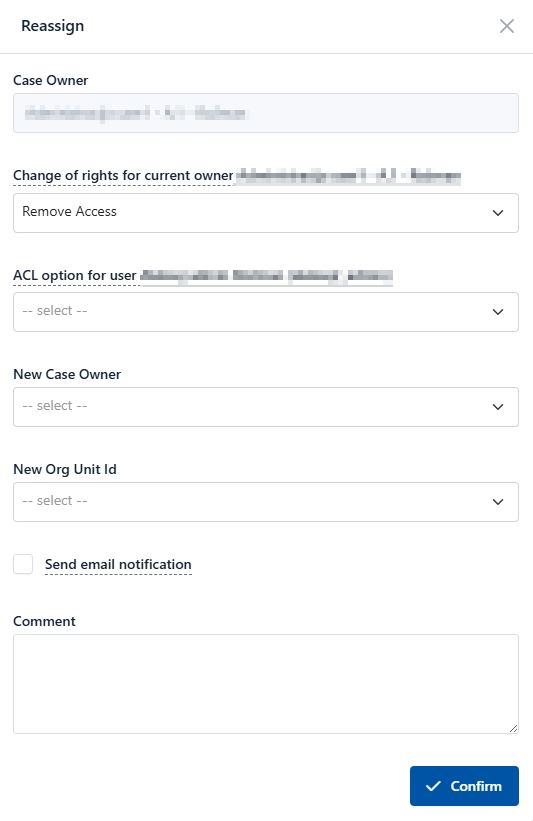
Prilikom prepotpisivanja sljedeća polja se ažuriraju novim potpisnim znakom (u zavisnosti od izbora pri prepotpisivanju):
- odgovorna osoba (polje)
- organizaciona jedinica (polje)
- dozvole (kartica Dozvole)
- potvrđivači (sekcija Potvrđivanje): potvrđivači se mijenjaju samo za još neizvršene korake procesa
Prepotpisivanjem se mijenjaju i zadaci u radnom toku. Prepotpisuju se koraci procesa koji još nisu izvršeni. Trenutno već otvoreni zadaci se ne prepotpisuju. Polja, potvrđivači i dozvole mijenjaju se i na predmetu i na njegovim dokumentima.
Za uređivanje prava trenutne odgovorne osobe na raspolaganju su sljedeće mogućnosti:
-
promjena prava pristupa odgovorne osobe: promjena utiče na dodavanje/uklanjanje potpisnog znaka postojeće odgovorne osobe u kartici Dozvole. Na raspolaganju su sljedeće mogućnosti:
- Ukloni sve pristupe: trenutni potpisni znak izgubiće pristup predmetu i svim dokumentima u predmetu (na korisničkom interfejsu biće uklonjen iz sekcije Potpisni znakovi na predmetu i svim dokumentima u predmetu).
- Zadrži sve pristupe: trenutni potpisni znak zadržaće pristup predmetu i dokumentima u predmetu (na korisničkom interfejsu ostaće naveden u sekciji Potpisni znakovi na predmetu i svim dokumentima u predmetu).
- Zadrži pristup dokumentima: trenutni potpisni znak biće uklonjen iz pristupa predmetu, a na dokumentima u predmetu zadržaće pristup (na korisničkom interfejsu biće uklonjen iz sekcije Potpisni znakovi na predmetu, dok će na svim dokumentima u predmetu ostati naveden).
-
promjena prava pristupa nosioca potpisnog znaka (korisničko ime nosioca): promjena utiče na dodavanje/uklanjanje korisničkog imena nosioca postojećeg potpisnog znaka u kartici Dozvole. Na raspolaganju su sljedeće mogućnosti:
- Ukloni pristup: korisničko ime nosioca trenutnog potpisnog znaka izgubiće pristup predmetu i svim dokumentima u predmetu (na korisničkom interfejsu biće uklonjeno iz sekcije Korisnici na kartici Dozvole za predmet)
- Zadrži pristup: korisničko ime nosioca trenutnog potpisnog znaka zadržaće pristup predmetu i svim dokumentima u predmetu (na korisničkom interfejsu ostaće navedeno u sekciji Korisnici na kartici Dozvole).
Nakon izvršenja akcije prepotpisivanja, izvršilac prepotpisivanja e-poštom dobija izvještaj o izvršenju prepotpisivanja.

Spajanje
Riječ je o pripajanju jednog predmeta drugom, odnosno spajanju predmeta. Pritom svi dokumenti u predmetu moraju biti u završnom statusu radnog toka. Akciju može izvršiti samo odgovorna osoba predmeta, i to na predmetu koji ima status "U rješavanju", a ne na predmetima koji imaju status "Nacrt", "Stornirano" ili "Riješeno".

Izvršenje akcije spajanja:
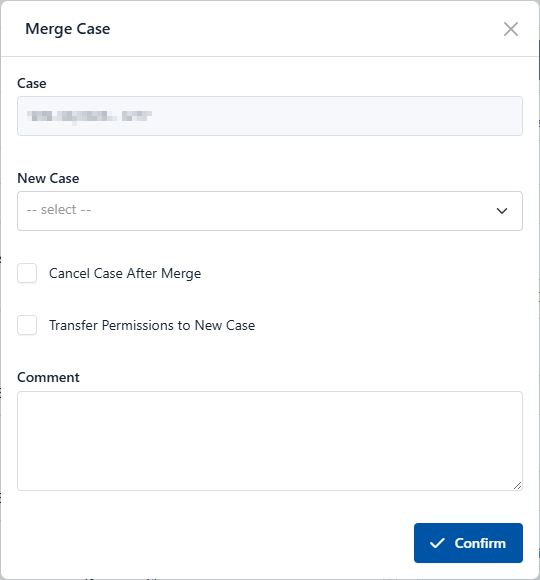
- U spisku predmeta odaberite željeni predmet na kojem ste odgovorna osoba.
- Koristite akciju "Spoji".
- U prvom polju je naziv trenutnog predmeta (polje "Predmet"), koje se ne može uređivati.
- U polju Novi predmet odaberite među predmetima koji imaju status "U rješavanju" (odabrani predmet biće novi spojeni predmet).
- Pored toga na raspolaganju su i dvije izborne mogućnosti (obje su podrazumijevano neodabrane):
- Storniraj predmet nakon spajanja (u ovom slučaju status prvobitnog predmeta postaje "Stornirano", inače "Riješeno" prilikom akcije spajanja)
- Prenesi prava na novi predmet (svi korisnici se prenose na novi odabrani predmet)
- Prije potvrde je unos komentara obavezan.
Prilikom spajanja prenose se/prepisuju svi podaci koji se prenose iz predmeta (vrijedi i za sve dokumente u predmetu):
- subjekt
- klasifikacijski znak
- odgovorna osoba
- organizaciona jedinica
- stepen povjerljivosti
- iz novog predmeta se dodaju nova prava na pripojene dokumente.
Svi dokumenti iz prvobitnog predmeta se preklasificiraju u odabrani novi predmet.
Promjena podataka je vidljiva u revizijskom tragu u Radnom toku (datum i vrijeme, autor promjene, operacija te komentar sa podrazumijevanim sadržajem "Predmet [oznaka prvobitnog predmeta] spojen u predmet [oznaka novog predmeta]."), i na prvobitnom i na novoodabranom predmetu.
Preklasificiranje
Akcija omogućava zamjenu klasifikacijskog znaka na postojećem predmetu. Preklasificiranje je moguće samo na predmetima koji imaju status "U rješavanju".
Pritom se izvršava prenumerisanje svih oznaka (polje "Br. dokumenta u predmetu"). Dodaje se metapodatak "Prethodna oznaka predmeta" odnosno "Prethodni br. dokumenta u predmetu", koji je prazan osim u slučaju izvršenja ove akcije - u to polje se upisuje stara oznaka, u polje "Oznaka predmeta" i "Br. dokumenta u predmetu" upisuje se nova oznaka.

Izvršenje akcije preklasificiranja:
- U spisku predmeta odaberite željeni predmet na kojem ste odgovorna osoba.
- Koristite akciju "Preklasificiraj".
- U polju Novi klasifikacijski znak odaberite među mogućnostima.
- Prije potvrde je unos komentara obavezan.
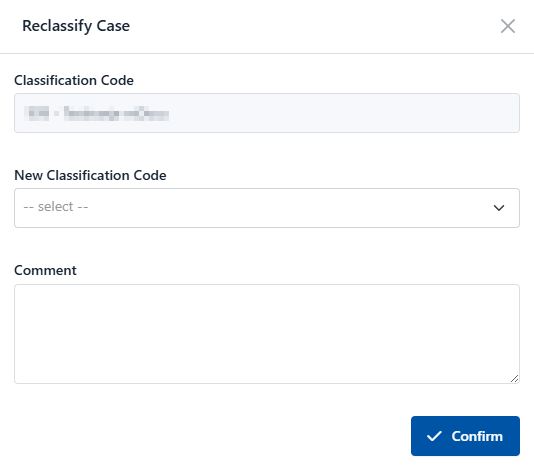
Preklasificiranje se mora odraziti u revizijskom tragu (autor, datum, predefinisan upis za akciju "Preklasifikacija iz klas. znaka [stari znak] u novi klas. znak [novi znak].", upisan komentar).
Popis predmeta
Popis predmeta omogućava izradu ispisa na kojem je popis svih dokumenata u predmetu. Prilikom izvršenja akcije, dokument se automatski kreira sa spiskom svih dokumenata i nekim drugim metapodacima predmeta. Dugme "Popis predmeta" je vidljivo samo na predmetima koji imaju status "Nacrt" ili "U rješavanju", jer je samo u tom slučaju akcija omogućena.

Priprema popisa predmeta
- U spisku predmeta odaberite željeni predmet na kojem ste odgovorna osoba.
- Koristite akciju "Popis predmeta".
- Sistem će automatski kreirati dokument sa ispisom popisa predmeta, koji sadrži odabrane metapodatke.
- Pripremljeni dokument se prilikom izvršenja akcije automatski preuzima.
Sadržaj popisa predmeta
Popis predmeta uključuje sljedeće metapodatke:
- Redni broj svakog dokumenta u predmetu
- Sadržaj dokumenta (naziv)
- Datum dokumenta
- Naznaku da li je dokument u fizičkom obliku
- Eventualni stepen tajnosti.
Pored toga, popis predmeta sadrži i neke druge metapodatke:
- Naziv predmeta
- Oznaka predmeta
- Ime osobe koja je pripremila ispis
- Datum ispisa.
Omot predmeta
Omot predmeta je funkcionalnost koja omogućava pripremu i ispis omota za odabrani predmet. Prilikom izvršenja akcije dokument se automatski preuzima. Akcija je moguća na predmetima koji imaju status "Nacrt" i "U rješavanju".

Priprema omota predmeta
- U spisku predmeta odaberite željeni predmet na kojem ste odgovorna osoba.
- Koristite akciju "Omot predmeta".
- Sistem će automatski kreirati dokument sa ispisom omota predmeta, koji sadrži odabrane metapodatke.
- Pripremljeni dokument se prilikom izvršenja akcije automatski preuzima.
Sadržaj omota predmeta
Omot predmeta uključuje sljedeće metapodatke:
- Broj predmeta
- Naziv predmeta
- Subjekt predmeta
- Rok čuvanja
- Stepen tajnosti
- Podatke o odgovornoj osobi (Potpisni znak).
Ostale informacije
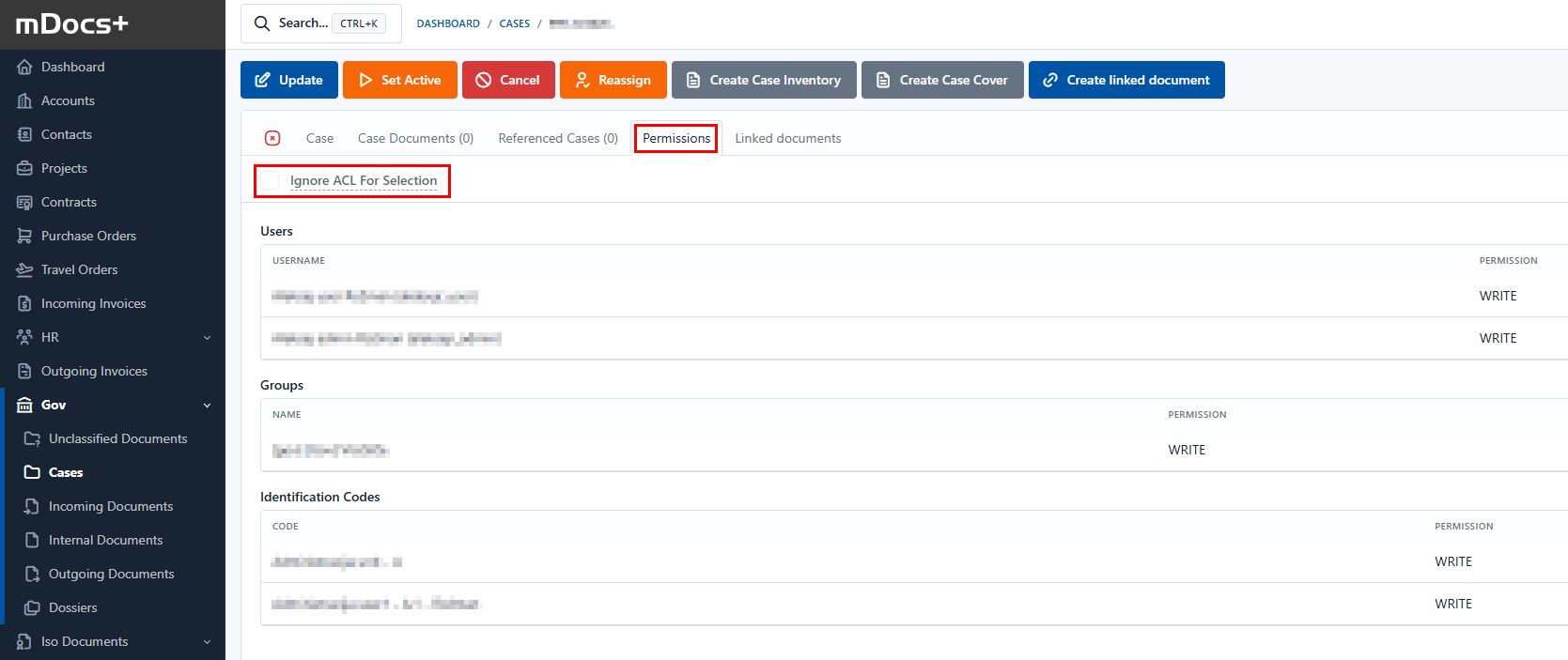
Na Predmetu je u kartici Dozvole dodana mogućnost da odgovorna osoba odnosno kreator predmeta označi da je predmet vidljiv za odabir svim korisnicima u polju gdje se ulazni, interni ili izlazni dokument svrstava u predmet.
Dakle, ako odgovorna osoba označi ovu opciju, time dozvoljava da svi korisnici (čak i ako nemaju direktnu dozvolu za pristup ovom predmetu) mogu svrstati dokument u taj predmet (opis na donjim slikama 1 i 2).
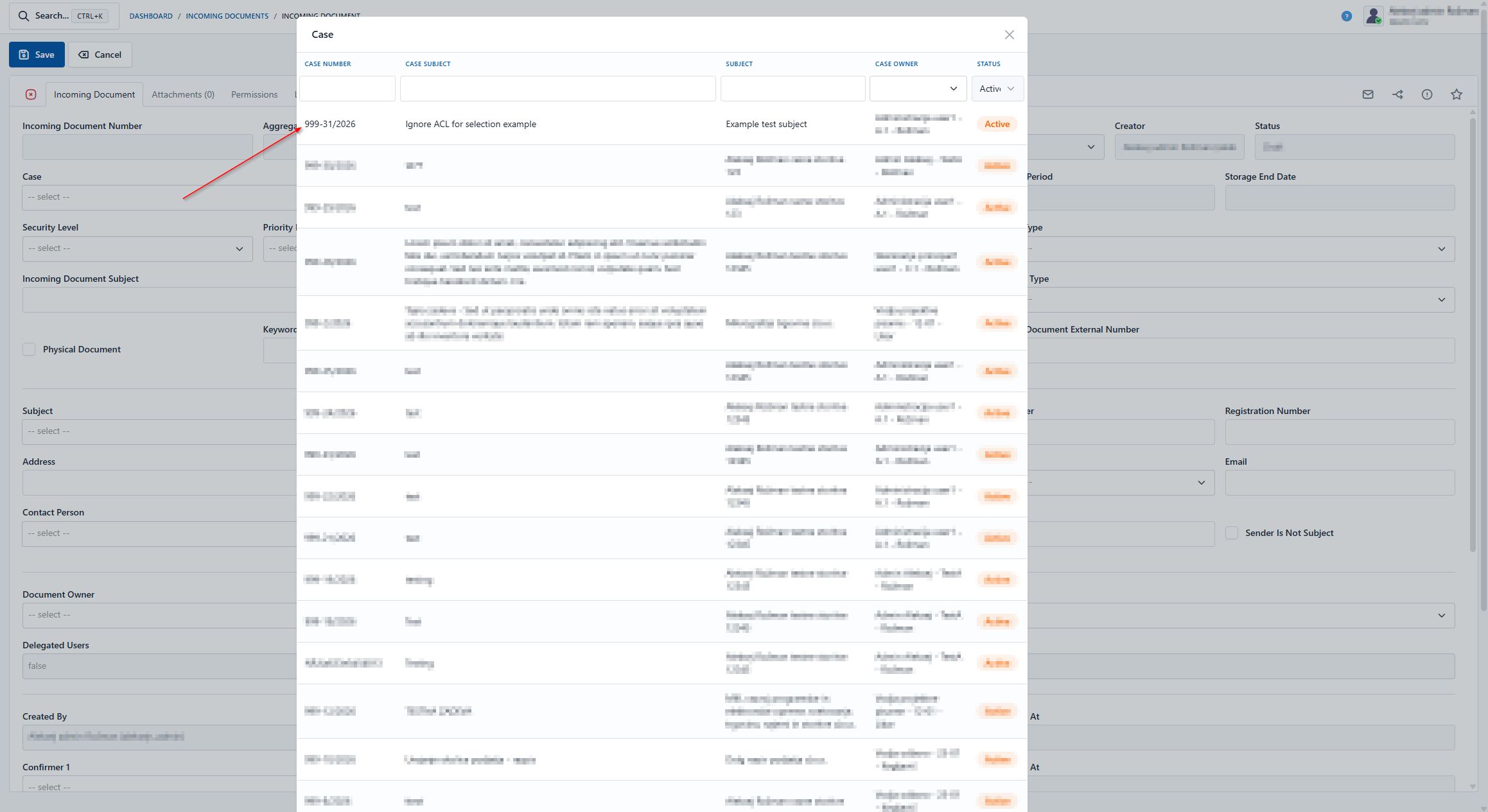
Pretraga predmeta na drugim mjestima ostaje ograničena dozvolama. To znači da se u meniju Gov – Predmeti itd. takav predmet neće vidjeti svim korisnicima, nego samo onima sa odgovarajućom dozvolom za pristup. Takođe ostaju ograničeni pristup predmetu i uvid u dokumente unutar njega.
Dodana vrijednost je u tome što korisnik može vidjeti da li predmet već postoji i svrstati u njega dokument, čak i ako inače nema pristup njemu.