Modul Gov
Modul GOV omogućava sveobuhvatno upravljanje dokumentima povezanim sa različitim postupcima i predmetima u organizaciji. Korisnicima omogućava jednostavno praćenje ulaznih, izlaznih i internih dokumenata, njihovo razvrstavanje, pretragu te povezivanje sa odgovarajućim predmetima. Sistem podržava i mogućnost elektronskog potpisivanja (upotrebom rješenja mSign), automatsko generisanje dokumenata na osnovu predložaka te praćenje statusa pojedinačnih dokumenata kroz cijeli životni ciklus.
Pored osnovnih funkcionalnosti za rad sa dokumentima, modul uključuje napredne mogućnosti filtriranja, obavještavanja i integracije sa drugim modulima sistema. Time osigurava transparentnost, sljedivost i efikasnost u upravljanju dokumentacijom te doprinosi većoj pravnoj sigurnosti i usklađenosti poslovanja.
Pregled modula
Sadržaji modula su dostupni u sekciji GOV
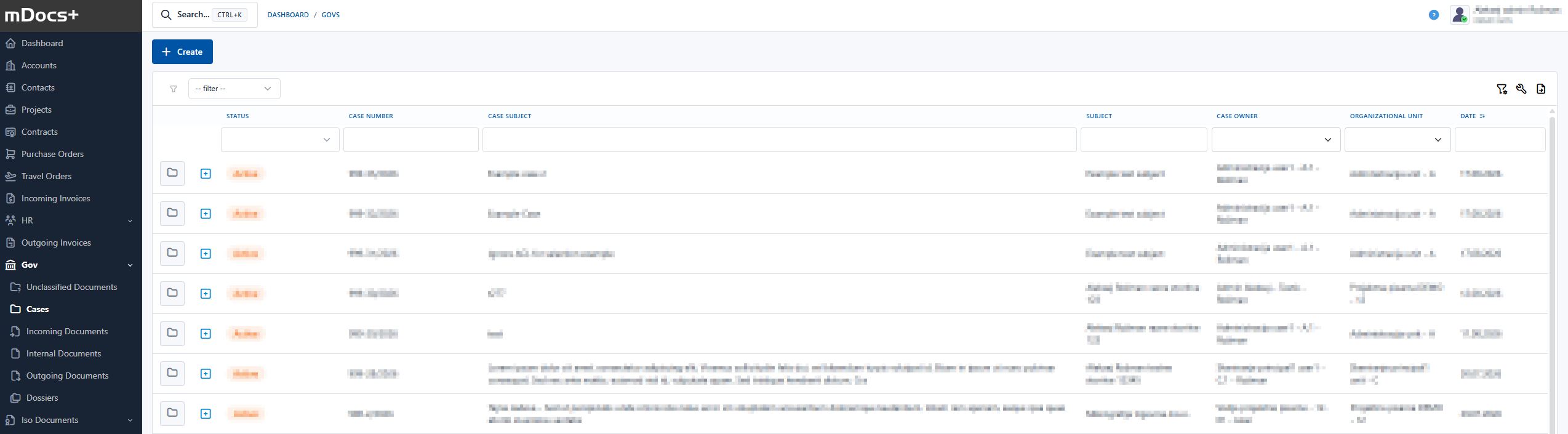

Veze na dokumente
Unutar modula GOV nalaze se sekcije prema vrsti dokumenata
- Predmeti
- Dosijei
- Ulazni dokumenti - izvorni ili reprodukovani zapis koji je društvo primilo i koji je bitan za njegovo poslovanje;
- Interni dokumenti - izvorni ili reprodukovani zapis koji je nastao u radu društva i bitan je za njegovo poslovanje te ga društvo nije poslalo drugom naslovniku. Riječ je o internoj upotrebi odnosno unutrašnjoj komunikaciji između organizacionih jedinica (u nastavku: OJ), tj. između projekata, sektora, službi i sl.
- Izlazni dokumenti - izvorni ili reprodukovani zapis koji je nastao u radu društva i koji je društvo proslijedilo drugom naslovniku;
Broj dokumenta
Broj je evidencijska oznaka dokumenta, koja je sastavljena od broja predmeta i rednog broja ulaznog, izlaznog ili internog dokumenta u okviru predmeta.
Predmet
Predmet je cjelina svih dokumenata i priloga koji se odnose na isto sadržajno pitanje ili zadatak. Predmeti koji nastaju u radu društva moraju uvijek sadržavati sve dokumente sa prilozima koji se odnose na predmet. Predmet se čuva u omotu (fascikli), u kojem su dokumenti uređeni i složeni po hronološkom redu (dokumenti istog predmeta se u omot ulažu prema datumu prijema ili nastanka).
Klasifikacijski znak
Klasifikacijski znak je brojčani znak, uzet iz plana klasifikacijskih znakova, kojim se razvrstavaju predmeti prema sadržaju.
Potpisni znak
Potpisni znak je oznaka kojom dodjeljujemo dokumente iz akta (predmeta) u rješavanje, pregledavanje, čitanje, odobravanje...
Broj predmeta
Broj predmeta je evidencijska oznaka predmeta, sastavljena od klasifikacijskog znaka, rednog broja predmeta u okviru tog znaka i svih četiri brojke godine u kojoj je predmet nastao.
Opće/zajedničke akcije
Stepeni tajnosti
Ukratko
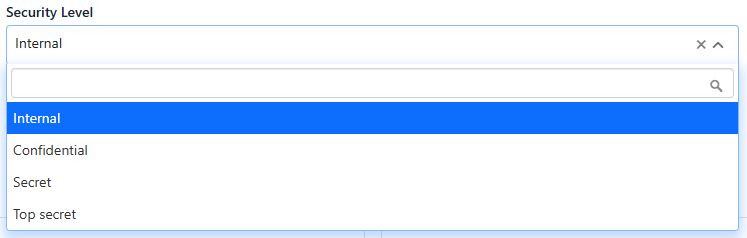
Funkcionalnost omogućava određivanje stepena tajnosti na predmetima ili dokumentima u predmetu. Time osigurava mogućnost prilagođavanja nivoa zaštite informacija prema njihovoj osjetljivosti. Podrazumijevano su na raspolaganju stepeni: bez, interno, povjerljivo, tajno i strogo tajno.
Upozorenje: Dokumenti sa višim stepenima tajnosti zahtijevaju dodatne sigurnosne mjere koje prevazilaze okvir dokumentnog sistema. Organizacija mora na osnovu vlastite procjene rizika odrediti i sprovoditi odgovarajuće mjere za sigurno postupanje i zaštitu takvih dokumenata.
Korisnik ima mogućnost odabrati stepen tajnosti za pojedinačni dokument:
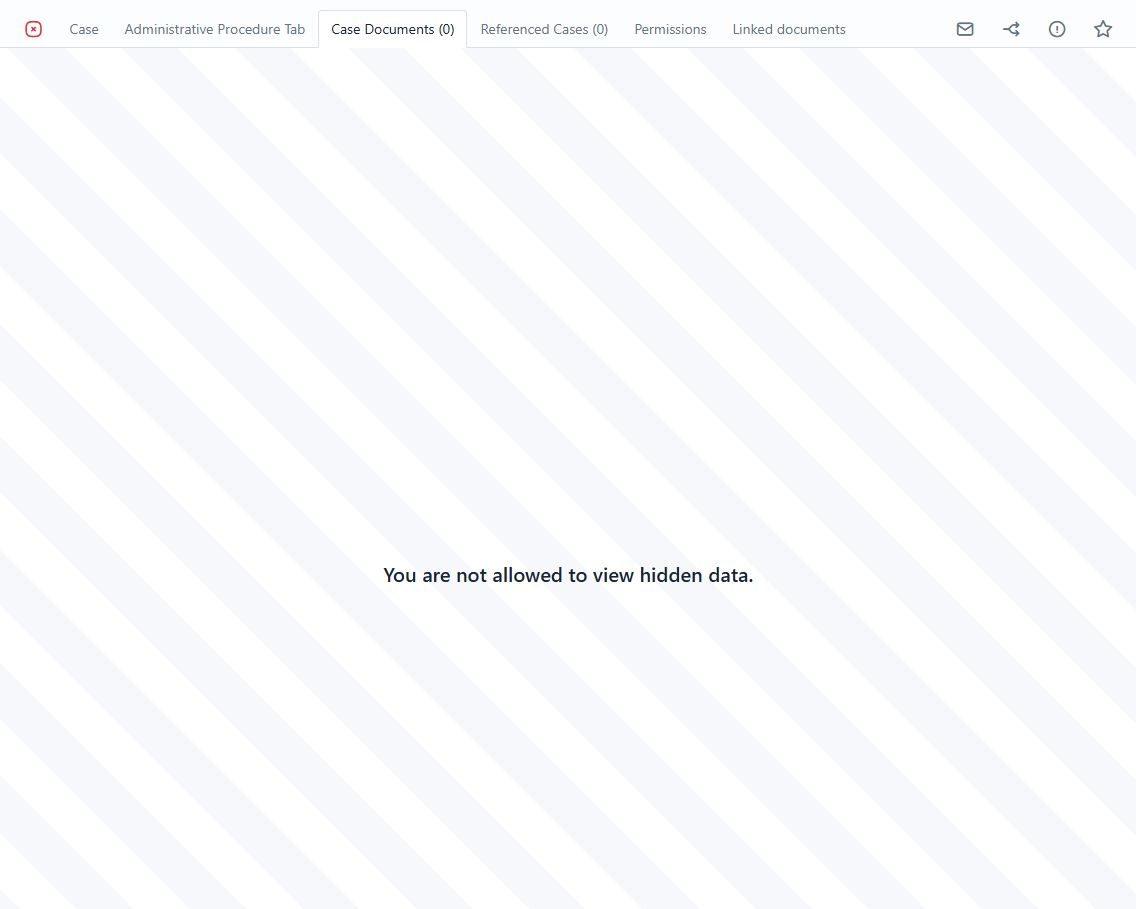
Ovo može sakriti predefinisane kartice:
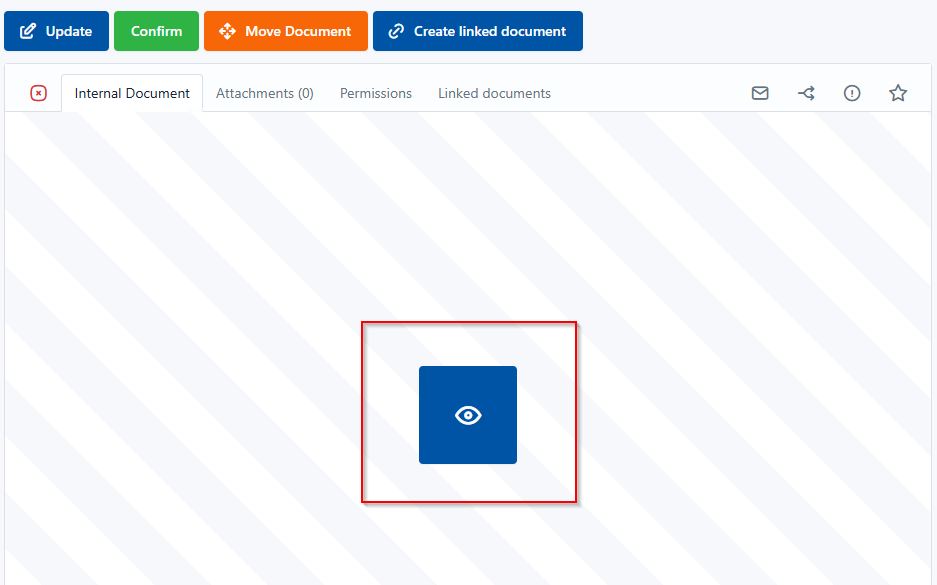
Entitetima sa pristupom prikazaće se dugme koje im omogućava uvid u dokument:
Premjesti dokument
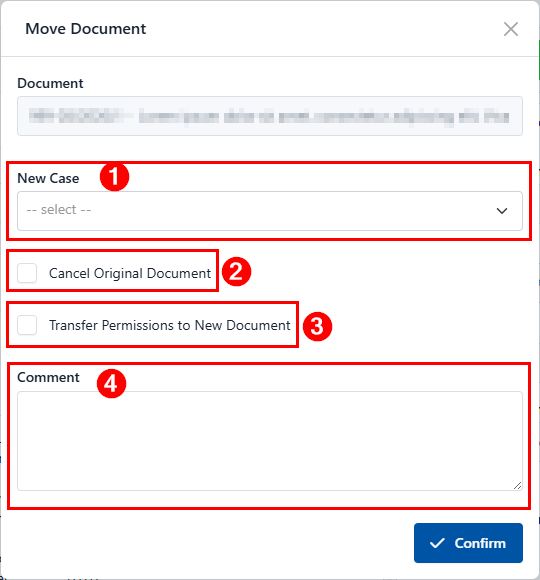
Klikom na "Premjesti dokument" otvara se skočni prozor za prenos dokumenta iz trenutnog predmeta u drugi predmet.

U skočnom prozoru odabiremo novi predmet (1), u koji želimo premjestiti trenutni izlazni dokument. Pritom još označavamo, ako želimo stornirati trenutni dokument u postojećem predmetu (2) i/ili prenijeti dozvole sa trenutnog dokumenta na novi predmet (3). Na raspolaganju je i komentar, gdje moramo upisati i razlog za ovu akciju (4).
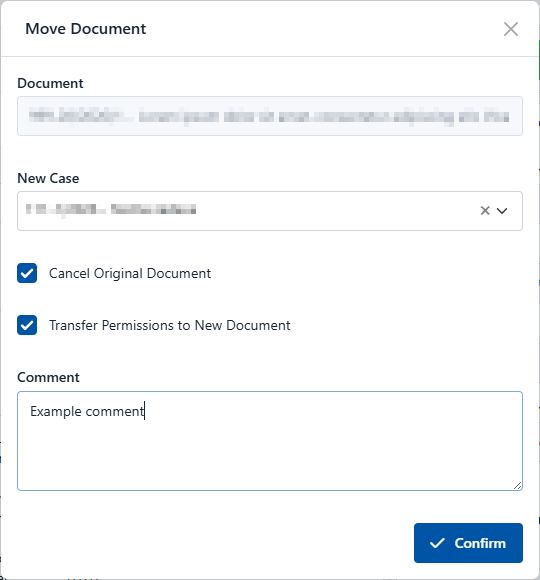
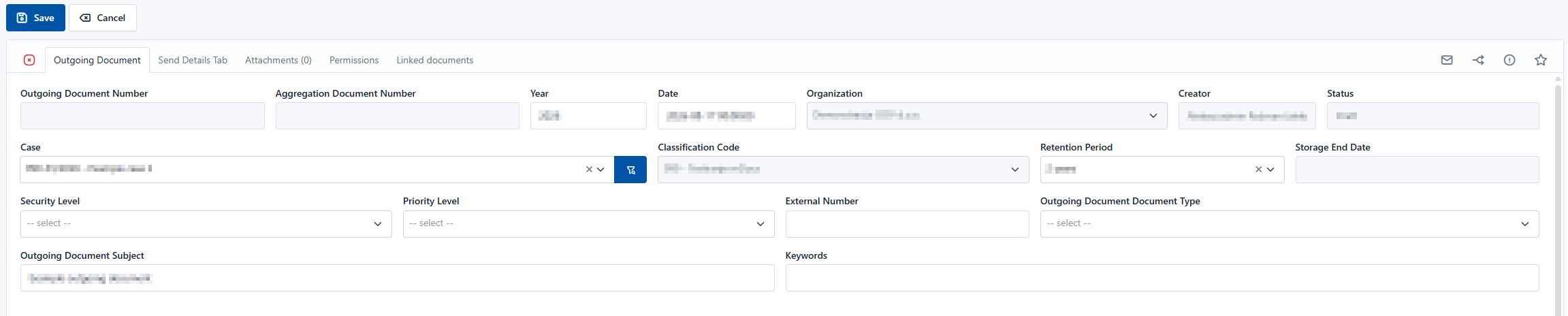
Nakon klika na "Potvrdi" otvara se izlazni dokument, koji ima već odabran novi predmet. Akciju završavamo klikom na "Sačuvaj". Dokument dobija novi redni broj u novom predmetu.
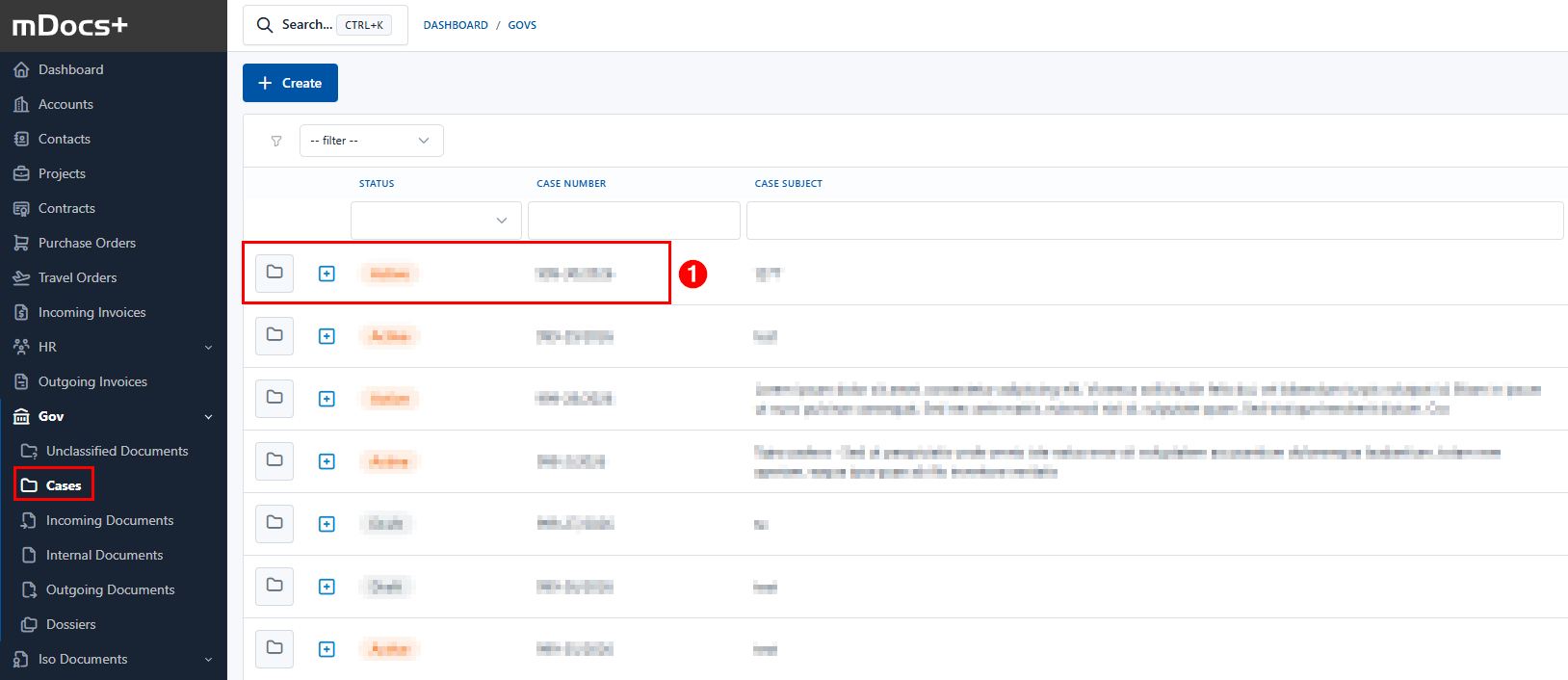
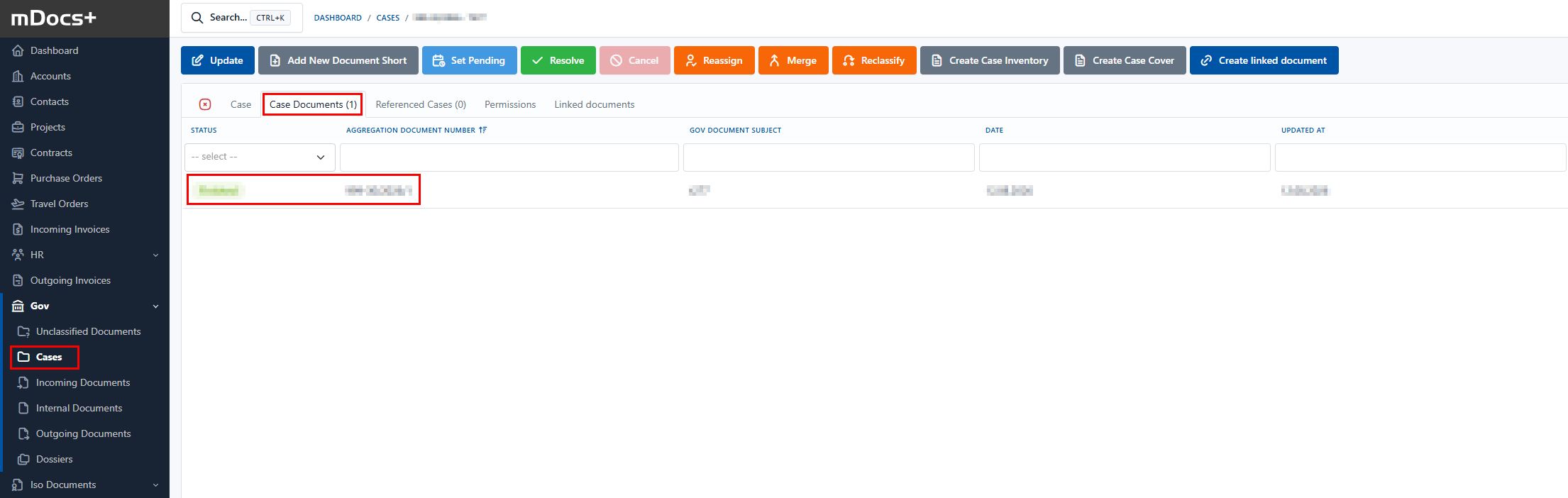
Na kraju možemo još provjeriti da li se dokument ispravno svrstao u novi predmet. Pronađemo predmet (1) i na kartici predmeta "Dokumenti u predmetu" vidimo prenesen dokument (2).
Napomena: u slučaju upotrebe stepena tajnosti, prilikom premještanja dokumenta iz novog predmeta preuzima se i novi stepen tajnosti.