Kreiranje i čuvanje dokumenata
Dokumentni sistem omogućava jednostavno kreiranje novih dokumenata.
Kako kreirati novi dokument
Koraci za ručno kreiranje dokumenta:
-
U odabranom modulu kliknite dugme „Dodaj”.
-
Popunite obavezna polja (označena zvjezdicom), npr.:
- Naziv dokumenta
- Datum
- Predmet, referenca, subjekt, itd.
-
Dodajte:
- sadržaj dokumenta (npr. učitanu datoteku),
- priloge/prilozima,
- komentare ili napomene.
-
Kliknite „Sačuvaj” kako biste dokument zabilježili u sistemu.
Opcije zavise od konfiguracija za vašu organizaciju.
Kreiranje dokumenta metodom Povuci i pusti (Drag & Drop):
-
Odabir elementa
Prevucite jednu ili više datoteka sa računara odnosno iz e-mail programa u namjensko područje „Povuci i pusti”, koje se nalazi u donjem dijelu navigacionog menija ili drugog podržanog obrasca. -
Određivanje vrste dokumenta
Nakon puštanja elemenata, sistem će vas pozvati da odaberete vrstu dokumenta, čime se određuje njegova obrada, metapodatkovni obrazac i dalja upotreba u procesima. -
Potvrda i dalja obrada
Nakon odabira vrste dokumenta kliknite „Potvrdi”. Sistem vas preusmjerava na obrazac za dodavanje dokumenta, gdje su:- uključeni svi prilozi,
- unaprijed popunjena polja (ako su podaci prepoznati),
- omogućena dalja prilagođavanja ili obrada dokumenta.
-
Dodajte:
- sadržaj dokumenta (npr. učitanu datoteku),
- priloge/prilozima,
- komentare ili napomene.
-
Kliknite „Sačuvaj” kako biste dokument zabilježili u sistemu.
Opcije zavise od konfiguracija za vašu organizaciju.
Učitavanje e-pošte metodom Povuci i pusti
Dokumentni sistem omogućava jednostavno dodavanje e-poštanskih poruka (i priloga) putem funkcionalnosti „povuci i pusti”, čime korisnik brže sačuva važnu poslovnu komunikaciju direktno u dokument ili predmet.
- U Outlooku (ili drugom e-mail programu) pronađite željenu e-poštansku poruku.
- Kliknite na nju lijevim tasterom miša i prevucite je.
- Bez otpuštanja tastera, prenesite e-poštu na područje Povuci i pusti u mDocs+
- Otpustite taster miša – e-pošta se učitava i prikazuje se prozor:
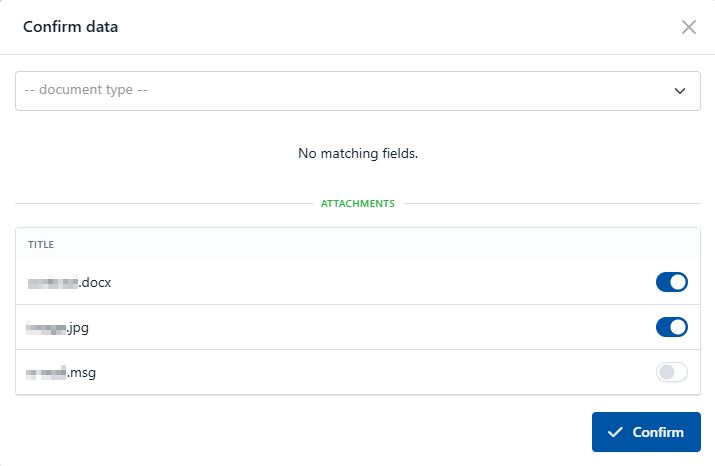
- Odaberite vrstu dokumenta i označite elemente koje želite učitati u sistem. Zatim kliknite Potvrdi.
Uređivanje i dalji koraci
Nakon kreiranja dokumenta (ručno ili iz šablona), korisnik može:
- proslijediti dokument na potpisivanje (npr. putem mSign-a),
- dodati priloge ili komentare,
- promijeniti metapodatke,
- uključiti dokument u dalji tok rada (npr. odobravanje, distribucija).
Opcije zavise od konfiguracija za vašu organizaciju.
Čuvanje dokumenata
Čuvanje dokumenta znači da se dokument sa svim pripadajućim podacima (sadržaj, metapodaci, prilozi, revizijski trag) trajno zapisuje u dokumentni sistem i postaje dostupan korisnicima sa odgovarajućim pravima.
Šta se sve čuva?
Prilikom čuvanja se bilježe:
- sadržaj dokumenta,
- prilozi,
- metapodaci (vrsta dokumenta, datum, referenca, predmet, ...),
- podaci o autoru i vremenu unosa,
- revizijski trag.
Opcije zavise od konfiguracija za vašu organizaciju.
Statusi dokumenta nakon čuvanja
Dokument nakon čuvanja dobija odgovarajući status, koji zavisi od podešavanja i toka procesa dokumenta, kao na primjer:
- „Nacrt”,
- „U odobravanju”,
- „U potpisivanju”,
- „Važeći”,
- „Storniran”.
Opcije zavise od konfiguracija za vašu organizaciju.