Instalacija NAPS2 komponente za skeniranje
Korisnik može dodati priloge na dokumente skeniranjem uz pomoć alata mDocsX i NAPS2.
Uputstva za instalaciju komponente NAPS2 sa mDocsX
Prilikom prve upotrebe funkcionalnosti sistem će prvo pozvati na instalaciju komponente mDocsX, koja djeluje kao dodatak za alat NAPS2 i omogućava direktnu komunikaciju između mDocs+ i skenera.
Instalacionoj datoteci, i za mDocsX i za NAPS2, možete pristupiti iz mDocs+ klikom na priloge dokumenta u režimu uređivanja → Operacija → Skeniraj prilog
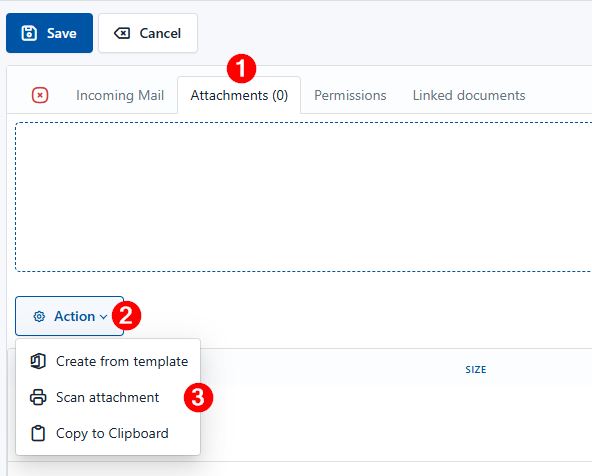
Kada se pojavi poziv za instalaciju, kliknite Preuzmi (u zavisnosti od vašeg operativnog sistema) i sačuvajte instalacionu datoteku. Slijedite uputstva za instalaciju alata.
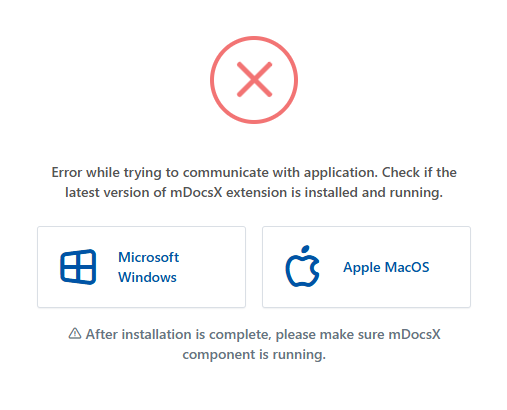
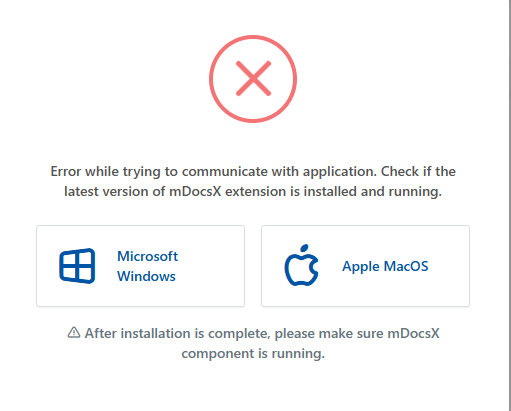
Uputstva za instalaciju NAPS2:
- Pokrenite instalacionu datoteku sa administratorskim pravima (desni klik → Pokreni kao administrator).
- Pratite čarobnjak za instalaciju i završite postupak
- Ukoliko je potrebno, nakon instalacije ponovo pokrenite mDocs+ i/ili računar
- Idite na dokument u režimu uređivanja
- Kliknite dugme Operacija
- Odaberite opciju Skeniraj prilog
- Pri ponovnom pokretanju skeniranja otvorit će se alat za skeniranje NAPS2
Podešavanje skener profila u NAPS2 (prva upotreba)
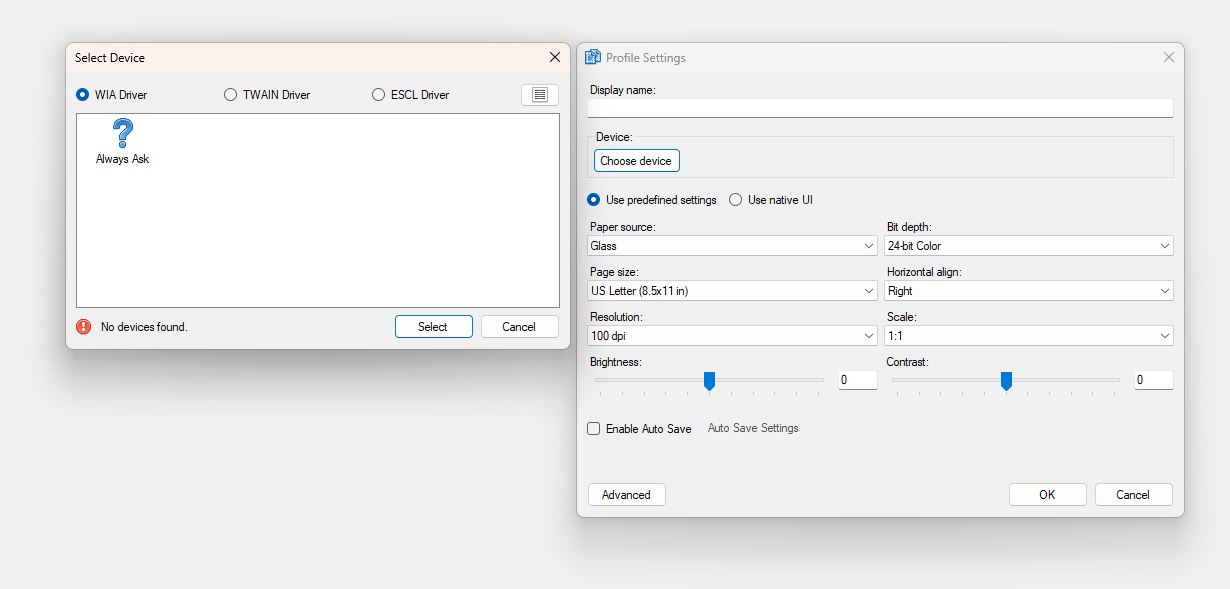
Prilikom prve upotrebe bit će potrebno u alatu NAPS2 kreirati skener profil
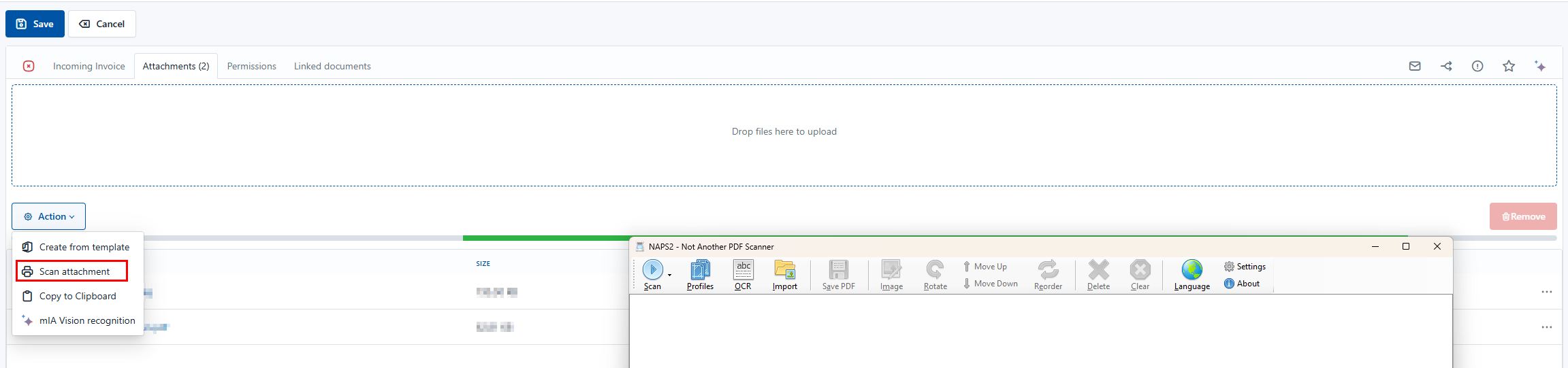
- Otvorite NAPS2.
- Kliknite Profiles → New.
- U polje Display name unesite prepoznatljiv naziv (npr. Kancelarija).
- U odjeljku Device odaberite svoj željeni priključeni skener ili višefunkcijski uređaj.
- U odjeljku Drajver odaberite TWAIN (preporučeno) ili WIA, ako TWAIN nije dostupan.
- Podesite željene parametre (rezoluciju, način boje, format - preporučujemo podrazumijevane postavke).
- Kliknite U redu za spremanje profila.
Savjet: Profil možete kasnije u bilo kojem trenutku urediti i prilagoditi prema tipu dokumenata (npr. crno-bijelo za ugovore, u boji za grafičke materijale).