Prilozi
Funkcija priloga omogućava korisnicima da uz dokumente, zadatke ili poruke dodaju datoteke.
Korisnici na pojedinim modulima imaju sljedeće mogućnosti upravljanja prilozima:
- Dodavanje priloga: Korisnici mogu dodavati nove priloge dokumentima.
- Brisanje priloga: Omogućeno je uklanjanje priloga.
- Preuzimanje priloga: Priloge je moguće preuzeti na lokalni računar ili druge uređaje.
- Dijeljenje priloga: Korisnici mogu dijeliti priloge s drugim korisnicima ili vanjskim partnerima.
- Pregled priloga: Omogućen je pregled sadržaja priloga direktno unutar sistema.
- Uređivanje priloga: Omogućeno je lokalno uređivanje teksta, npr. u Wordu.
Pregled priloga
Za pregled priloga korisnik odabere željeni dokument i biva preusmjeren na karticu "Prilozi", gdje se prikazuje spisak svih učitanih priloga za taj dokument.

- Pregled sadržaja priloga: Klikom na naziv priloga korisnik može pregledati njegov sadržaj.
- Vanjski pregled: Za pregled priloga na novoj stranici korisnik klikne na opcije "..." pored priloga i odabere "Vanjski pregled".
Preuzimanje priloga
Korisnik može preuzeti prilog na svoj računar.
- Postupak preuzimanja:
- Kliknite na "..." pored željenog priloga.
- Odaberite "Preuzmi" za spremanje priloga na lokalni disk.

Dodavanje priloga
Korisnici mogu dodati priloge bilo kreiranjem novog dokumenta ili uređivanjem postojećeg.
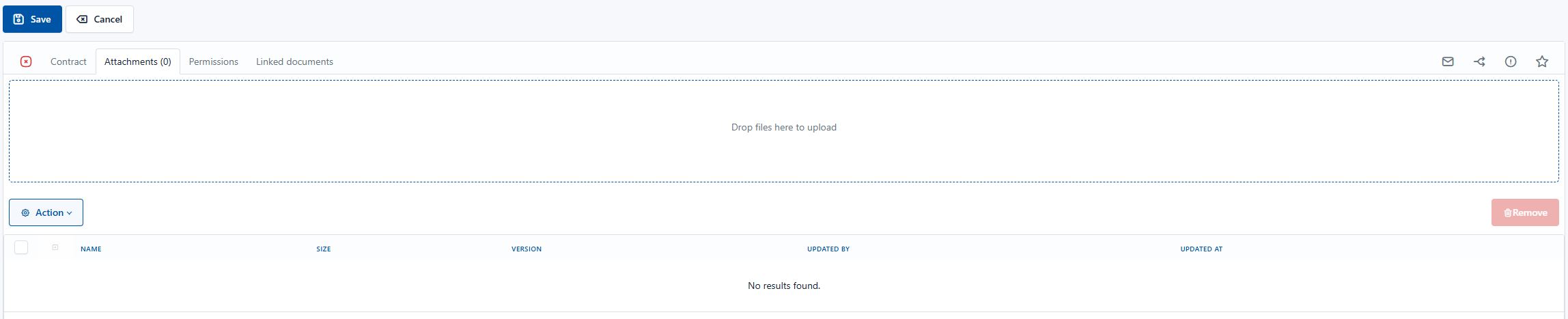
Postupak dodavanja priloga:
Dodavanje datoteka: Korisnik može prevući datoteke direktno u polje na ekranu ili kliknuti na polje, čime se otvara prozor za odabir datoteka (korisnik mora biti u režimu uređivanja). Odabir datoteka: Odaberite željene datoteke za učitavanje, koje se zatim prikazuju na spisku. Spremanje priloga: Klikom na "Spremi" datoteke se učitavaju u sistem i dodaju odabranom dokumentu.
Brisanje priloga
Priloge je moguće ukloniti kada je dokument otvoren u režimu uređivanja.
- Postupak brisanja priloga:
- Otvorite karticu "Prilozi" (korisnik mora biti u režimu uređivanja).
- Odaberite priloge koje želite ukloniti.
- Kliknite na "Ukloni".
- Klikom na dugme "Spremi", trajno brišete prilog iz dokumenta.
Dijeljenje priloga
Priloge možete dijeliti i s vanjskim učesnicima koji nisu korisnici okruženja.
- Pristup opcijama priloga: Kliknite na "..." pored odabranog priloga koji želite dijeliti, ili kliknite na "Operacija" pa zatim "Dijeli" da podijelite sve priloge.
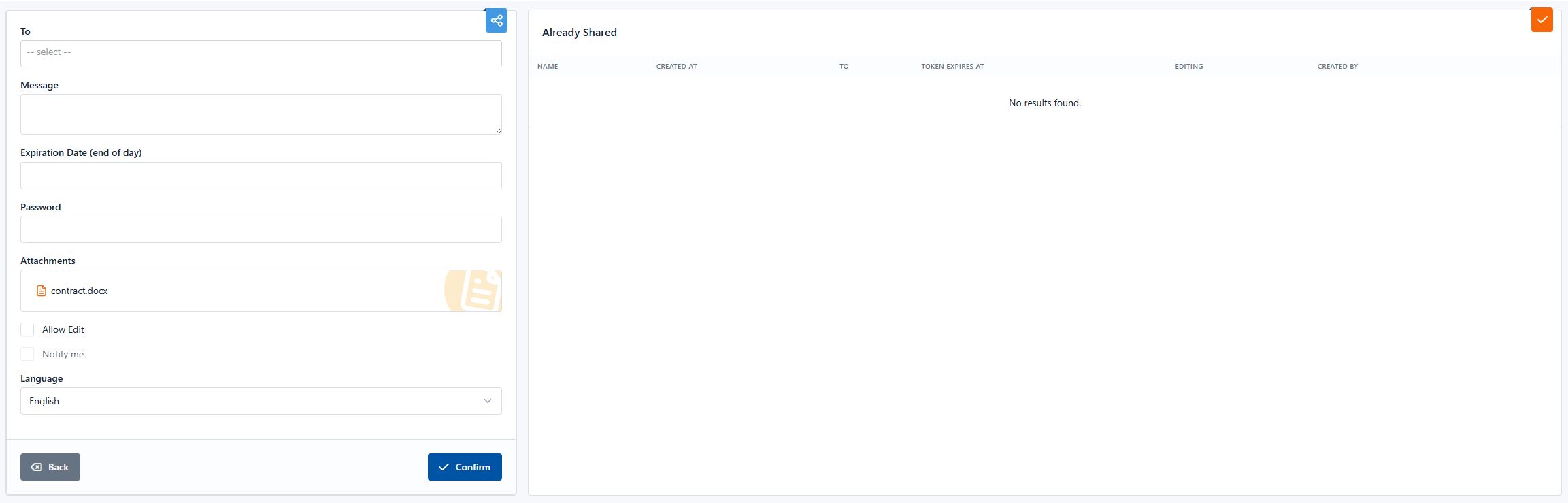
- Odabir opcije za dijeljenje: Iz menija odaberite "Dijeli", što vas vodi na sljedeću stranicu.
-
Unos podataka za dijeljenje:
- Primalac: U polje "Za" unesite e-mail adresu osobe s kojom želite dijeliti prilog.
- Poruka: Po želji dodajte poruku za primaoca.
- Valjanost veze: Postavite datum do kada će veza biti aktivna.
- Zaštita lozinkom: Za dodatnu sigurnost možete postaviti lozinku koju primalac mora unijeti za pristup prilogu.
-
Slanje veze:
- Nakon završenog unosa kliknite na "Potvrdi" da pošaljete sigurnu vezu do priloga primaocu.
Upravljanje podijeljenim vezama
Kada je prilog podijeljen, na desnoj strani ekrana možete vidjeti spisak osoba s kojima je prilog podijeljen. Ovaj spisak omogućava jednostavno upravljanje pristupima i pruža pregled svih podijeljenih veza.
Dodatne mogućnosti upravljanja vezama:
- Kopiranje veze: Za dodatno dijeljenje vezu možete jednostavno kopirati klikom na odgovarajuću ikonu ili opciju.
- Brisanje veze: Ako želite otkazati pristup prilogu, možete izbrisati vezu. Time veza postaje nevažeća, što sprječava dalji pristup dokumentu.
Slanje dokumenta na potpis
Funkcija "Pošalji na potpis" omogućava jednostavno elektronsko potpisivanje dokumenata korištenjem usluge mSign, pod uslovom da imate tu uslugu aktiviranu i integrisanu sa vašim mDocs+ sistemom. Za detalje o uspostavljanju veze vašeg okruženja sa mSign pogledajte Uspostavljanje veze sa mSign-om.

Kako poslati dokument na potpis:
- Pristup funkciji: Označite dokumente koje želite poslati na potpis, kliknite na dugme "Operacija".
- Odaberite opciju za potpis:
- Iz menija odaberite "Pošalji na potpis (mSign)".
- Preusmjeravanje i izvršenje potpisa:
- Nakon odabira ove opcije sistem vas automatski preusmjerava na mSign interfejs.
- Slijedite uputstva u mSign za nastavak procesa i pošaljite dokument na potpis.
Uređivanje priloga
Korisnik u režimu uređivanja može urediti prilog lokalnim uređivanjem teksta, npr. u Wordu. Na označenom prilogu odabere Uredi i datoteka se otvara u Wordu. Kada korisnik napravi željenu izmjenu, klikne Spremi i zatvori Word. Sprema se i dokument u sistemu. Kreira se nova verzija datoteke, koja nastaje sa svakim Uredi i Spremi izvršenim na ovaj način lokalnim uređivačem. Uputstva za instalaciju potrebne komponente nalaze se u poglavlju Instalacija komponente za lokalno uređivanje.