Lista dokumenata
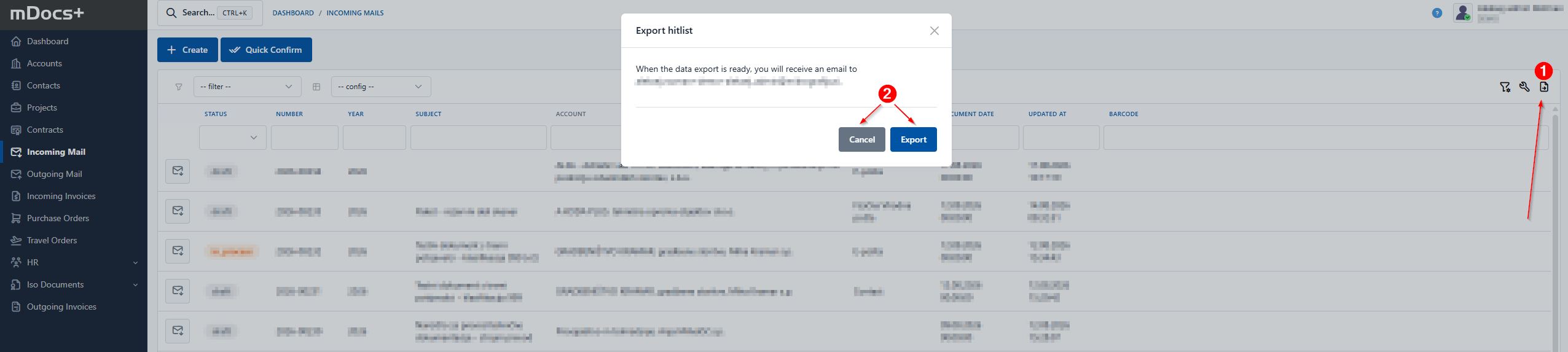
Lista dokumenata, tzv. hitlista, nalazi se desno od navigacionog menija, i to u centralnom dijelu, kada korisnik klikne na jedan od modula (1). Lista dokumenata ili hitlista (2) su dokumenti na pojedinačnom modulu. Podaci su uređeni u kolonskom prikazu metapodataka, uz mogućnost istovremenog filtriranja i pretrage po metapodacima u gornjem redu. Podešavanje prikaza hitliste je konfigurabilno, podrazumijevano je postavljeno na traženi sadržaj za vašu organizaciju.
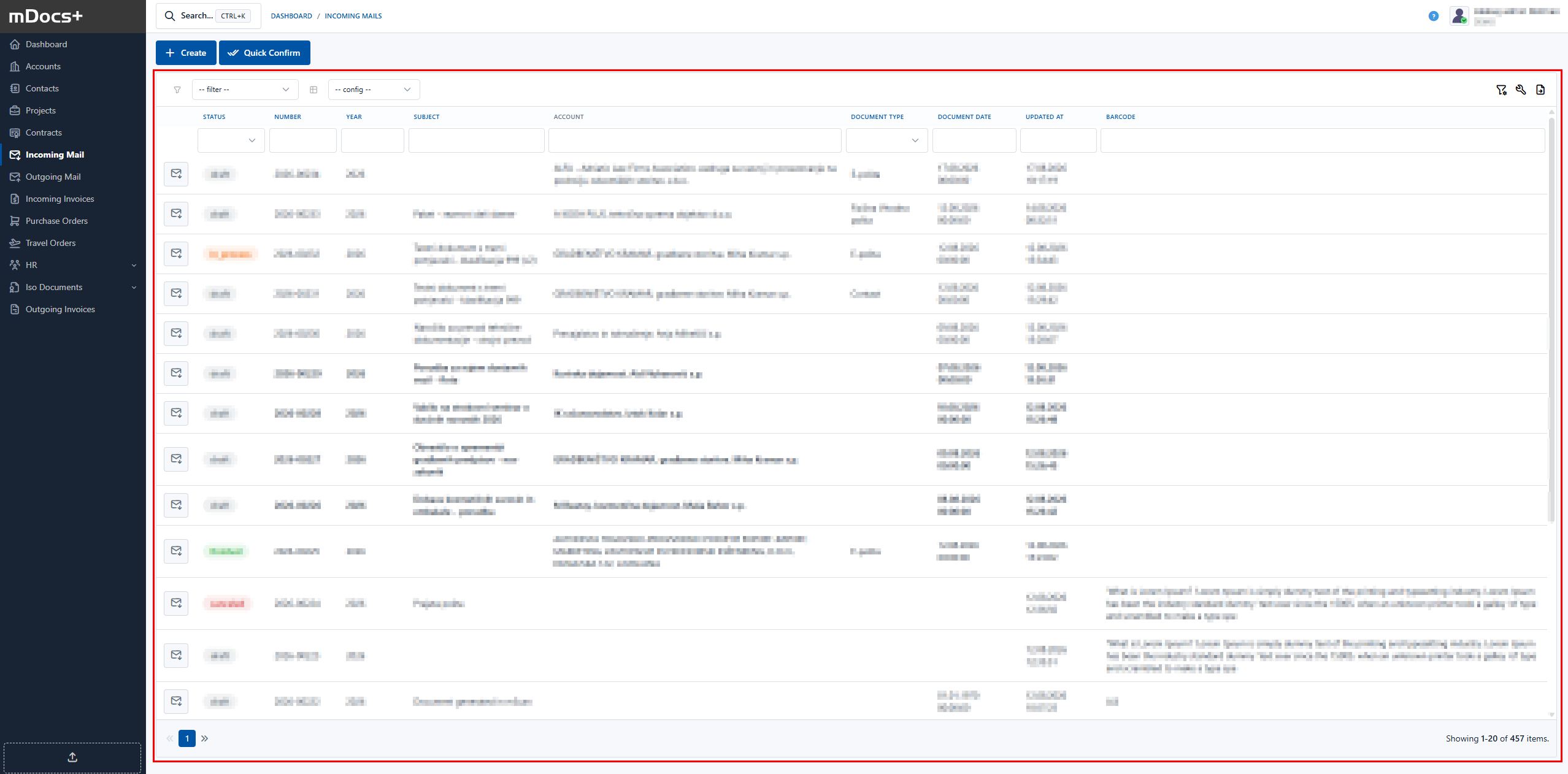
Gdje se u sistemu, tj. na kojem modulu, korisnik u datom trenutku nalazi, vidljivo je iz navigacione staze, tzv. breadcrumbs (3). Preko navigacione staze korisnik može promijeniti svoju poziciju bez korištenja navigacionog menija, i npr. vratiti se na kontrolnu tablu (klikom na kontrolnu tablu u navigacionoj stazi) ili se vratiti direktno na hitlistu, nakon što prestane s pregledom nekog dokumenta.
Navigacija po listi dokumenata
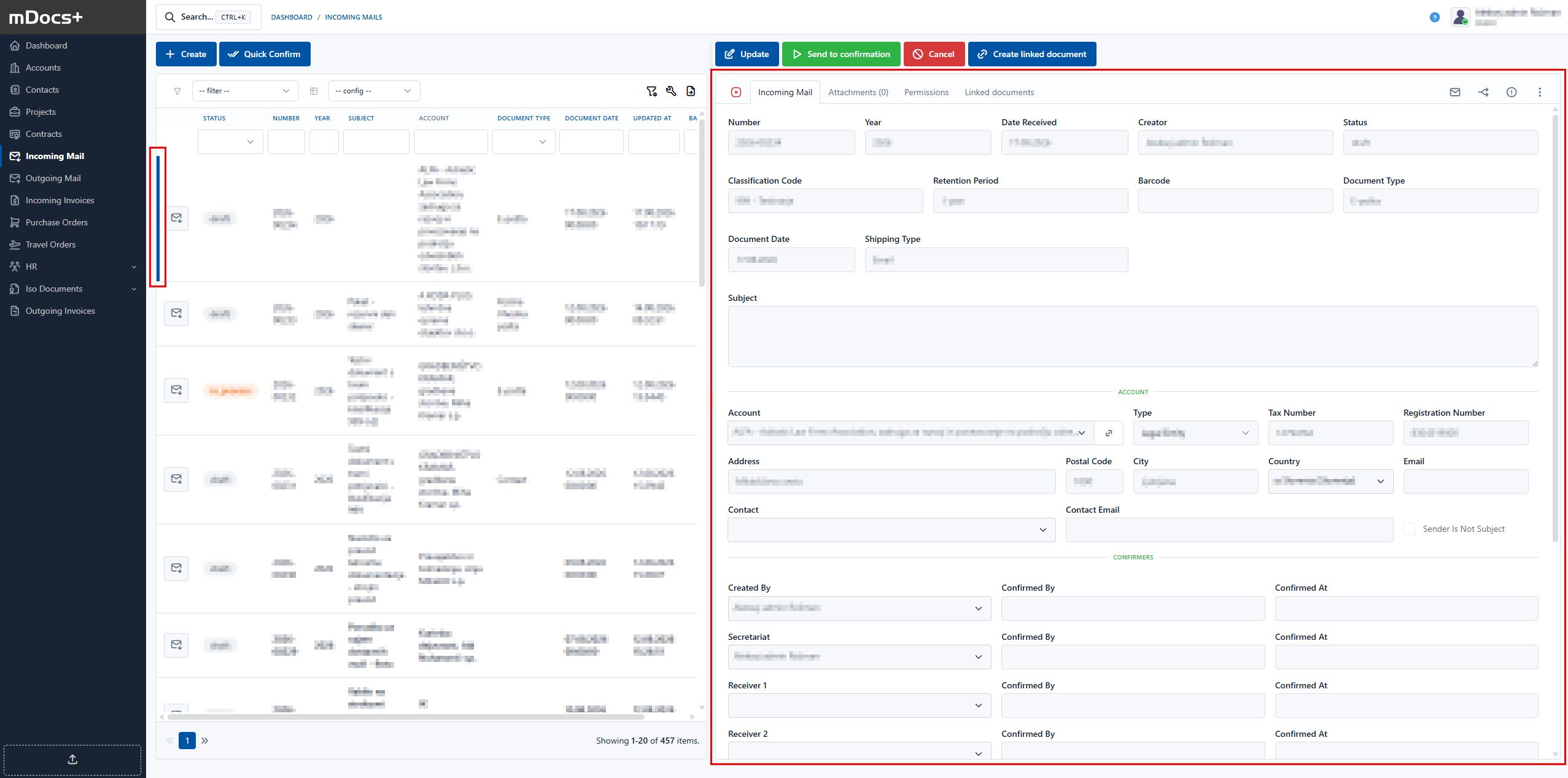
Klikom na dokument (1) na lijevoj strani dokumenta na hitlisti prikazuje se plava traka koja označava dokument, za koji se na desnoj strani otvara prozor s detaljima dokumenta (2). Korisnik zatvara pregled dokumenta klikom na krstić u gornjem lijevom uglu pregledanog dokumenta.
Pretraga po listi dokumenata
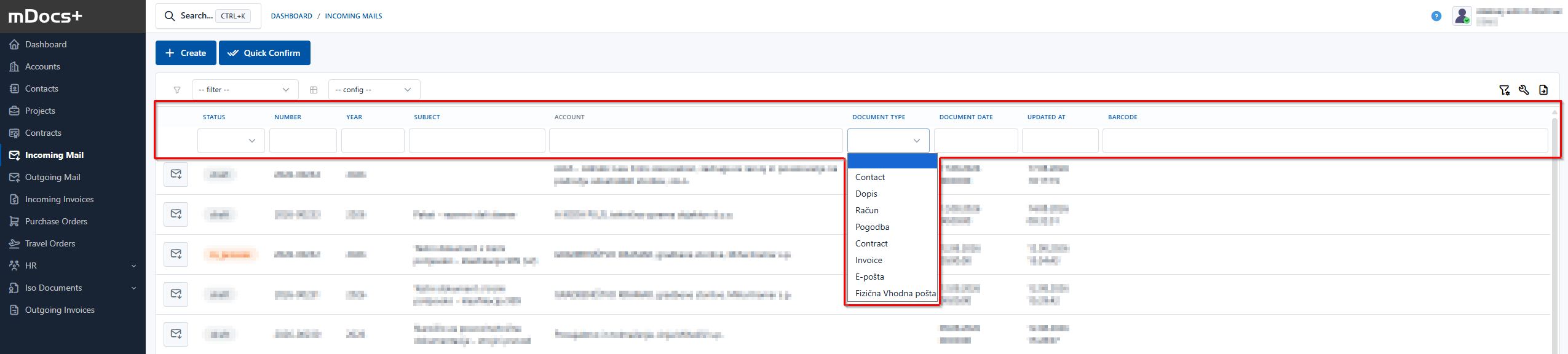
Korisnik može izvršiti pretragu na listi dokumenata ili hitlisti, gdje su dokumenti prikazani prema metapodacima zabilježenim na pojedinačnom zapisu ili dokumentu, unosom niza ili odabirom sa padajuće liste, po jednom ili više metapodataka, tj. po kolonama, i sortirati dokumente prema različitim parametrima:
Korištenje sačuvanih filtera
Korisnik može kreirati i sačuvati filtere za često korištene kriterije pretrage. To se radi tako da nakon odabira i sortiranja po određenoj koloni klikne na dugme za filter, unese naziv filtera i sačuva ga. Ovo omogućava brzo prebacivanje između različitih filtera bez potrebe za ponovnim unosom kriterija pretrage. Korisnik može, na primjer, za često korištenu kombinaciju pretrage sačuvati više kombinacija filtera pretrage, na više kolona:
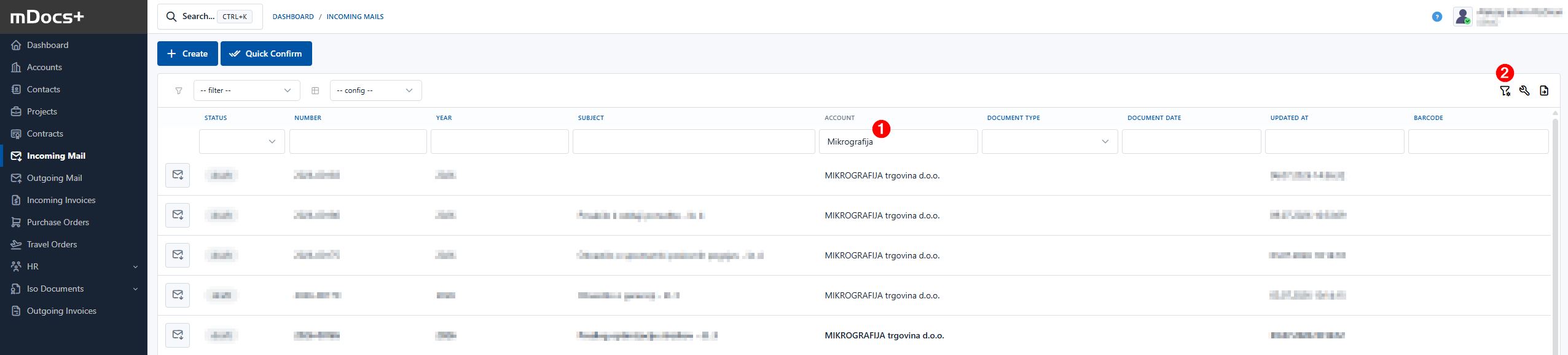
Klikom na ikonu Filter otvara se prozor za unos podataka. Preko ove ikone korisnik upravlja svojim ličnim filterima pretrage:
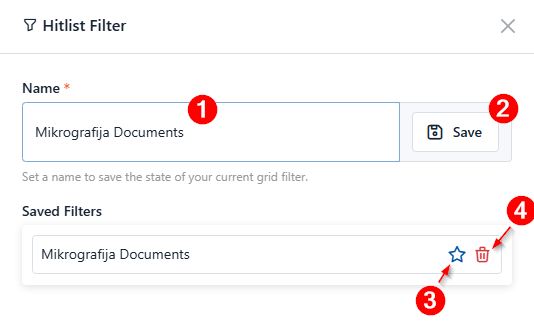
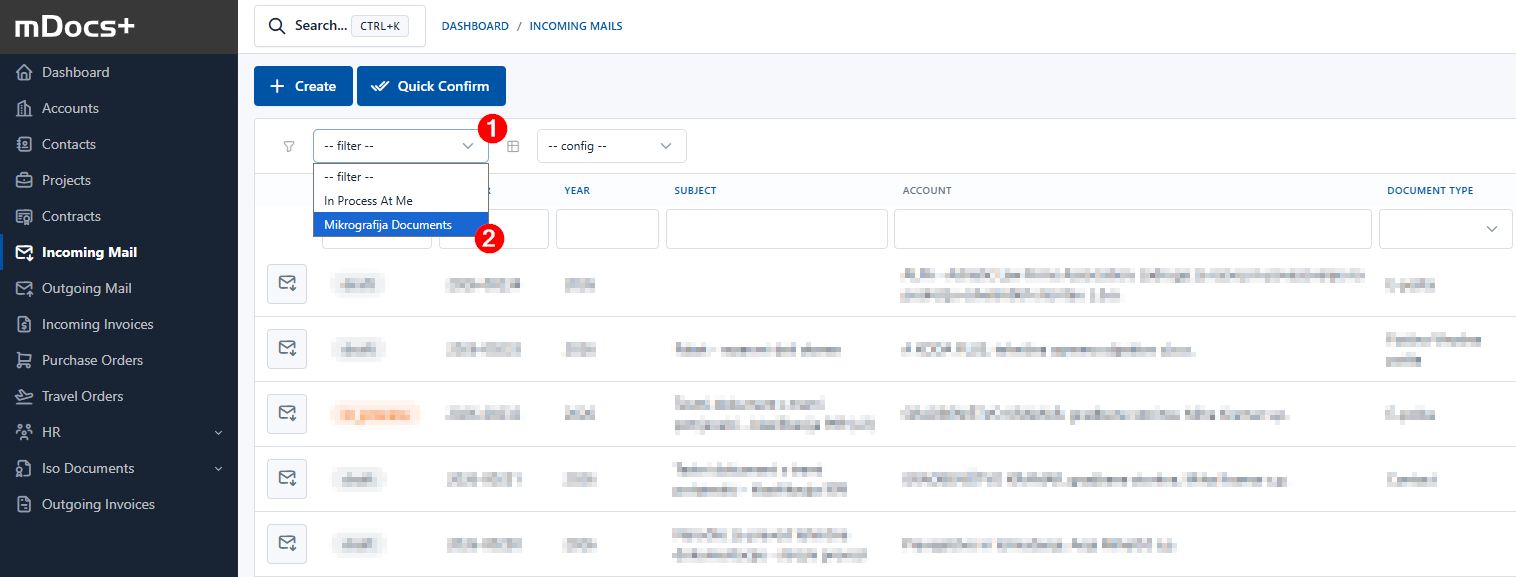
Aktivnim ličnim filterima pretrage korisnik brzo pristupa i koristi ih odabirom željenog filtera, u gornjem lijevom uglu iznad hitliste:
Prilagodba liste dokumenata
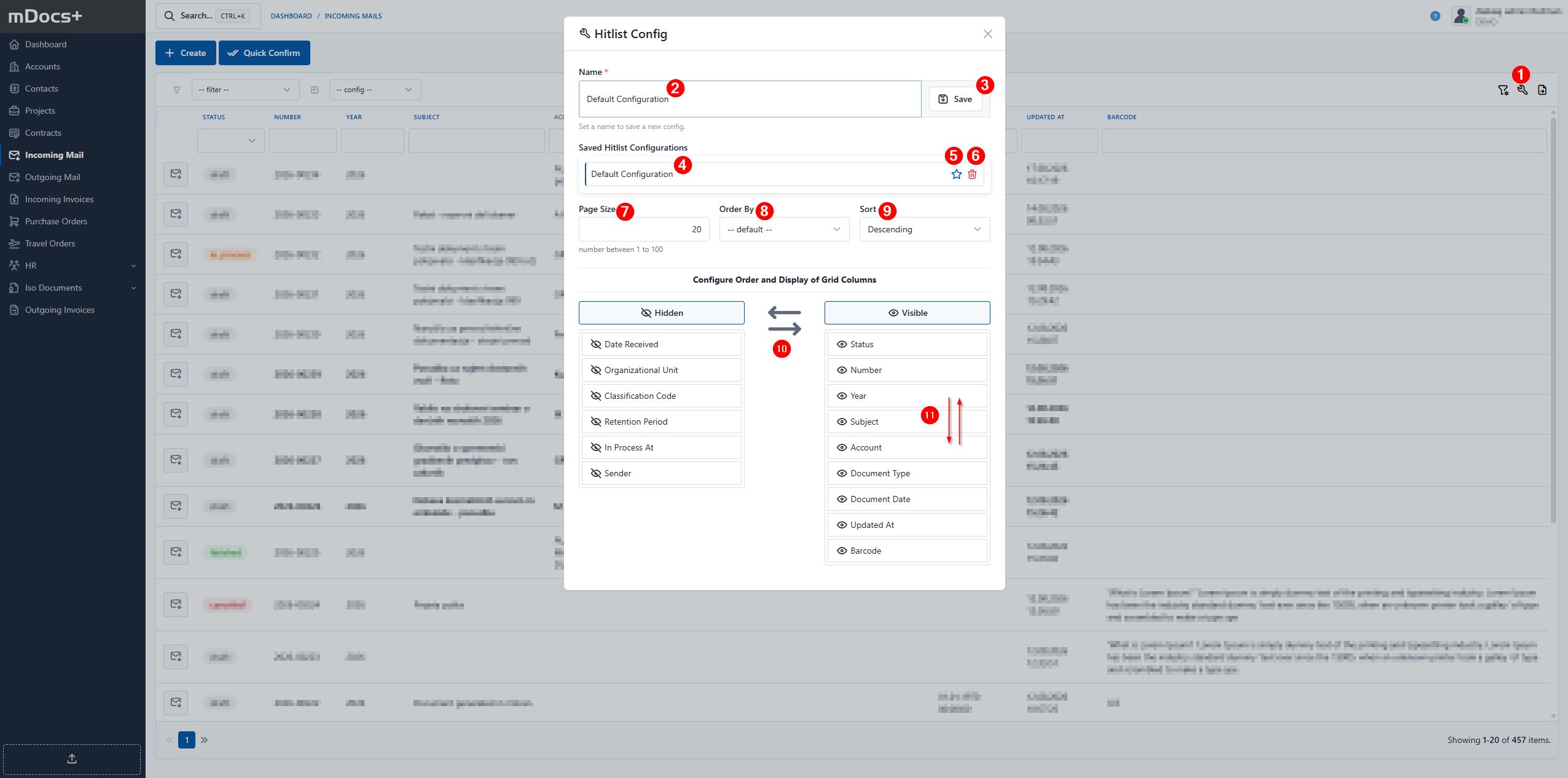
Lista dokumenata ili hitlista je podrazumijevano postavljena na polazni traženi redoslijed kolona i prikaz metapodataka. Korisnik preko ikone Konfiguracija (1) može podesiti prikaz odnosno personalizirati hitlistu na više načina.
Dodavanje nove prilagodbe liste dokumenata
Izvođenje postupka konfiguracije:
- Odaberite ikonu "Konfiguracija".
- Otvara se modalni prozor za konfiguraciju.
- U polje Naziv unesite naziv konfiguracije (npr. "Podrazumijevana konfiguracija").
- Potvrdite odabir pritiskom na dugme "Enter" na tastaturi.
- U modalnom prozoru se, pored polja Naziv, otvaraju dodatna polja za unos:
- Polje broj zapisa po stranici (2) omogućava odabir broja prikazanih zapisa na jednoj stranici (broj između 1 i 100).
- Polje "Razvrstaj po" (3) omogućava odabir načina razvrstavanja (npr. po datumu kreiranja, po nazivu, po autoru itd.) ili bez razvrstavanja (podrazumijevano).
- Polje "Sortiraj" (4) omogućava odabir načina sortiranja (rastuće ili padajuće).
- Mogućnost odabira konfiguracije kao "Podrazumijevana" (5) omogućava da odabrana konfiguracija uvijek bude podrazumijevana prilikom svake posjete modulu.
- U sekciji Vidljivo i Skriveno (6) dostupna su sva polja koja se mogu prikazati na hitlisti.
- U polju Vidljivo su polja koja su trenutno prikazana na hitlisti.
- U polju Skriveno su polja koja nisu prikazana na hitlisti.
- Izmjene se automatski čuvaju kada korisnik zatvori modalni prozor klikom na krstić u gornjem desnom uglu modalnog prozora ili klikom izvan modalnog prozora.
Korisnik može premještati polja između polja Vidljivo i Skriveno tako što polje uhvati (prevuci i pusti) i prenese lijevo (nije prikazano na hitlisti, tj. Skriveno) ili nazad desno (prikazano je na hitlisti, tj. Vidljivo).
Korisnik može podesiti i željeni redoslijed (7) prikazivanja kolona s lijeva na desno na hitlisti, tako da u sekciji Vidljivo metodom prevuci i pusti pomjeri pojedinačno polje i postavi ga na željeno mjesto prikaza na hitlisti. Redoslijed na hitlisti s lijeva na desno odgovara redoslijedu polja na listi odozgo nadolje.
Korisnik može podesiti i željeni broj prikazanih dokumenata po stranici (2), željeni način razvrstavanja (3) ili bez njega (podrazumijevano) i sortiranje (4).
Korištenje prilagodbe liste dokumenata
Korisnik može koristiti prilagodbe liste dokumenata koje je sam kreirao. Prilagodba liste dokumenata koju je kreirao korisnik vidljiva je samo njemu.
Aktivnim prilagodbama liste dokumenata korisnik brzo pristupa i koristi ih odabirom željene konfiguracije, u gornjem lijevom uglu iznad hitliste, pored sačuvanih filtera:
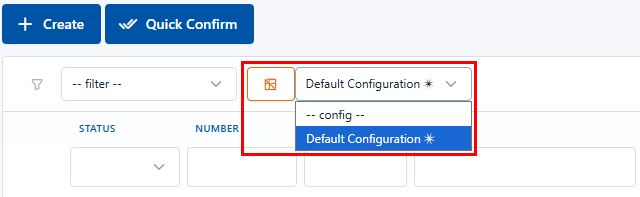
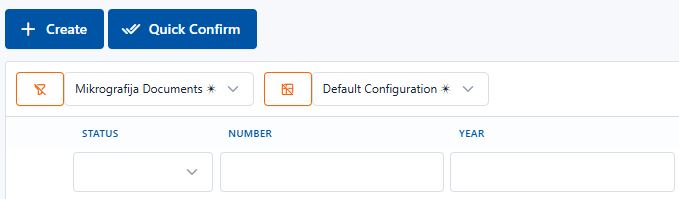
Prilikom odabira prilagodbe liste dokumenata, hitlista se automatski osvježava i prikazuje dokumente prema odabranoj prilagodbi. Odabir se može promijeniti odnosno vratiti na podrazumijevano postavljenu prilagodbu odabirom dugmeta pored polja konfiguracije.
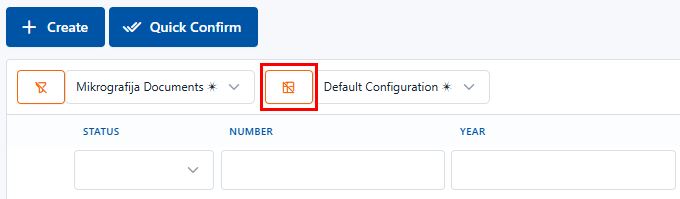
Prilagodba liste dokumenata može se koristiti samostalno ili zajedno sa sačuvanim filterima pretrage.
Uklanjanje nove prilagodbe liste dokumenata
Izvođenje uklanjanja prilagodbe liste dokumenata (na hitlisti gdje je korisnik kreirao prilagodbu):
- Odaberite ikonu "Konfiguracija".
- Otvara se modalni prozor za konfiguraciju.
- Kliknite na polje Naziv (1) i odaberite prilagodbu koju želite ukloniti.
- Kliknite na ikonu kante za smeće (2) pored polja Naziv.
Prilagodba liste dokumenata se automatski uklanja. Sistem automatski bira drugu dostupnu prilagodbu liste dokumenata.
Izvoz liste dokumenata
Klikom na ikonu Izvezi listu (1) korisnik može izvesti listu dokumenata ili hitlistu, cjelokupnu ili aktuelnu prema uspostavljenom filteru ili više njih. Poruku u iskačućem prozoru (2) Izvezi listu korisnik potvrđuje klikom na Izvezi za izvršenje (sistem šalje izvoz korisniku na njegovu e-mail adresu), ili izvoz otkazuje.
Pregled priloga sa liste dokumenata
Korisnik se nalazi na listi dokumenata i želi se kretati (mišem ili ctrl+strelica gore/dolje) po listi dokumenata i istovremeno gledati priloge dokumenata:
- klik na zapis ili dokument na listi dokumenata. Na desnoj strani se prikazuje zapis.
- klik na karticu Prilozi, klik na prilog.
- kretanjem po listi dokumenata prilozi (prvi na listi priloga, ako ih ima više) prikazivat će se na desnoj strani. Za kretanje po prilozima na jednom zapisu, korisnik koristi dugmad za lijevo i desno ili padajuću listu priloga u pregledniku priloga.
Pregled priloga na dokumentu
Klikom na dokument prikazuje se dokument s podacima npr. kartice Ulazni dokumenti. Korisnik pregleda priloge klikom na karticu Prilozi. Otvara se lista priloga. Priloge je moguće pregledati u unutrašnjem pregledu unutar sistema, prilog se može pogledati i u vanjskom pregledu. Za pregled putem vanjskog pregleda korisnik klikne na "..." pored priloga i odabere "Vanjski pregled".
Brzo potvrđivanje
Funkcionalnost paketnog potvrđivanja omogućava istovremenu potvrdu većeg broja zadataka, što ubrzava rad kod rutinskih potvrda.
Brzo potvrđivanje je omogućeno za zadatke na kontrolnoj tabli, kao i na svakom drugom modulu.
Postupak brzog potvrđivanja:
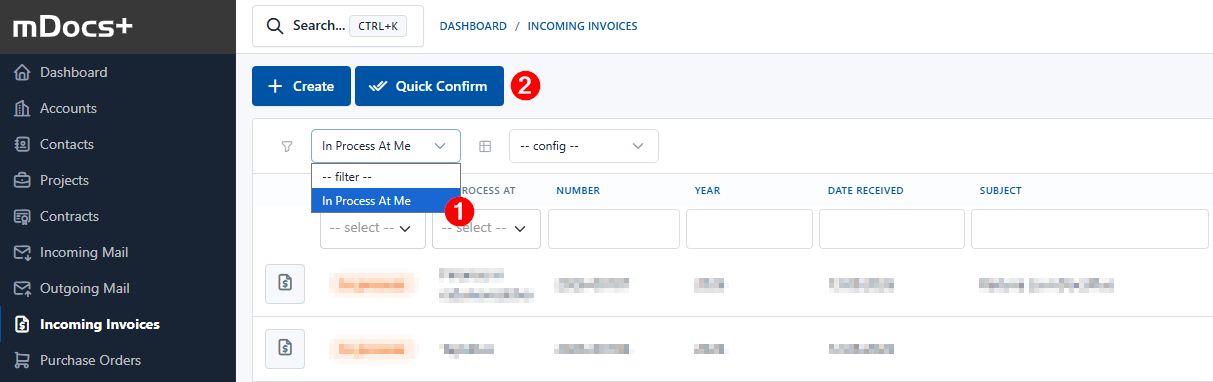
- Filtriranje zadataka: Za lakši pregled možete informativno filtrirati zadatke filterom "U procesu kod mene" (vidi tačku 1 na slici). Ovaj filter obuhvata sve zadatke koji su kod vas (lično dodijeljeni), kod vašeg potpisnog znaka ili kod grupe čiji ste član.
- Ulazak u prikaz brzog potvrđivanja: Klikom na dugme "Brzo potvrđivanje" (vidi tačku 2) otvara se novi, prilagođeni prikaz (vidi tačku 3).
- Odabir i potvrda: U ovom novom prikazu jednostavno označite željene zapise i kliknite na dugme "Potvrdi", da izvršite potvrdu za sve odabrane zadatke istovremeno.
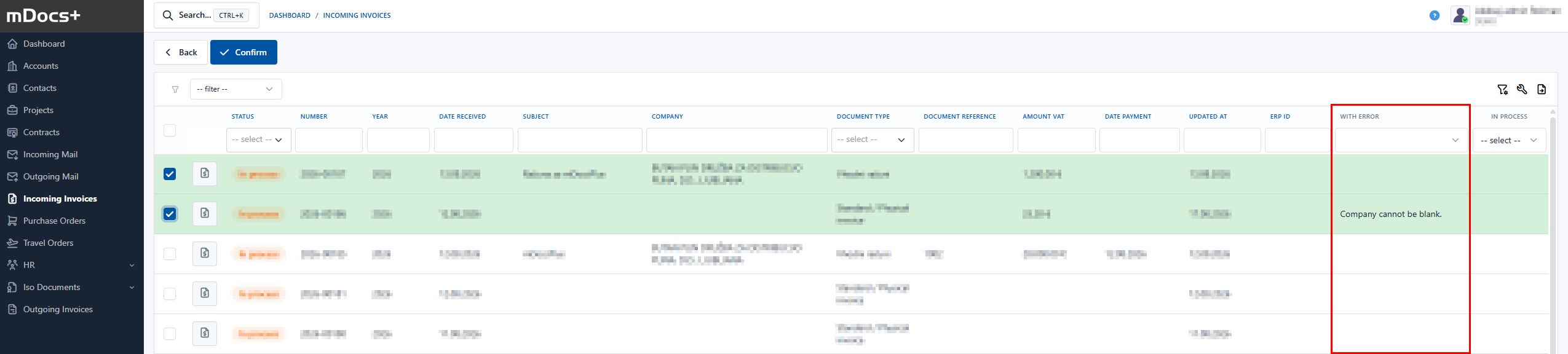
Rješavanje mogućih grešaka pri brzom potvrđivanju Na dodatnom ekranu za brzo potvrđivanje (3) obratite pažnju na posljednju kolonu Greške. Ako potvrdu nije moguće izvršiti zbog sadržajnih nedostataka, tu će biti ispisan razlog.
Primjeri grešaka: * "Atribut Ugovor (DN - Nabavka) ne može biti prazan."
- "U ovom koraku nije podešeno brzo potvrđivanje."
Brzo potvrđivanje je omogućeno samo ako je prethodno uključeno na nivou sistema.
Indikatori na listi dokumenata (semafor stanja)
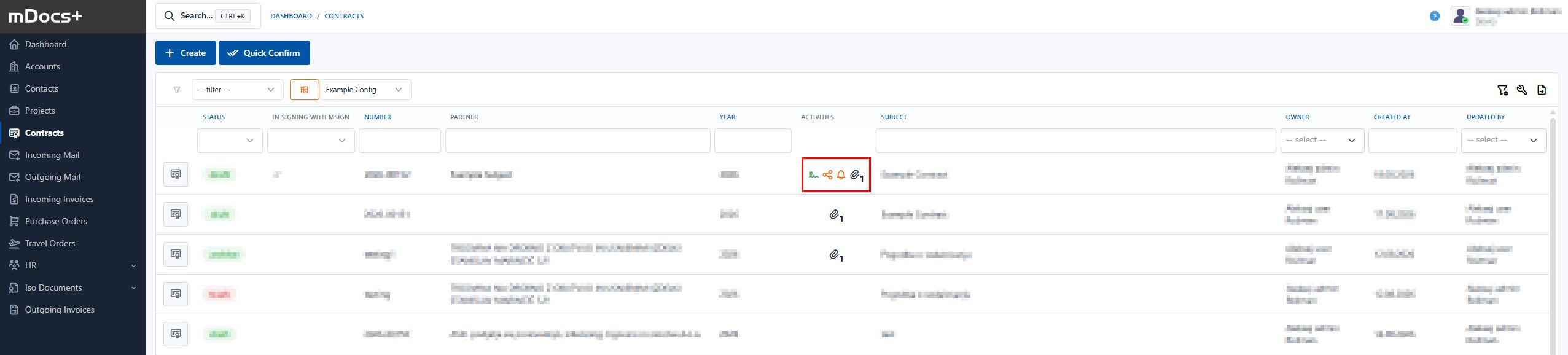
Na listi dokumenata su, radi bolje preglednosti, dostupni posebni indikatori (ikone), koji u obliku "semafora" prikazuju status pojedinačnih aktivnosti na dokumentu. Dostupni su sljedeći statusi:
-
Status mSign (ikona za potpis)
- Siva (ili bez ikone): nema e-potpisa odnosno nijedan prilog nije potpisan preko mSign.
- Narandžasta: najmanje jedan prilog čeka na potpis u mSign.
- Zelena: najmanje jedan prilog je poslan u mSign, svi procesi su završeni i posljednji proces je uspješno potpisan.
- Crvena: najmanje jedan prilog je poslan u mSign, svi procesi su završeni, ali posljednji proces nije uspješno potpisan.
-
Status "Podijeljen dokument" (ikona za dijeljenje)
- Siva (ili bez ikone): dokument nije podijeljen.
- Narandžasta: dijeljenje priloga je aktivno.
- Crvena: aktivno je dijeljenje s omogućenim uređivanjem (ako makar jedno dijeljenje ima omogućeno uređivanje, boja ikone je crvena).
- Zelena: dijeljenje više nije aktivno.
-
Ad-hoc zadaci (zadaci kreirani putem komentara) – vrijedi samo za trenutni korak radnog toka
- Siva (ili bez ikone): nema aktivnih ad-hoc zadataka.
- Narandžasta: ad-hoc zadaci su trenutno aktivni na dokumentu.
- Crvena: najmanje jedan ad-hoc zadatak je odbijen ili je neuspješan.
- Zelena: posljednji (ili svi) ad-hoc zadatak je odobren.
-
Prilozi na dokumentu
- Siva (ili bez ikone): dokument nema priloga.
- Crna (podebljano): na dokumentu je sačuvan prilog (pored ikone je prikazan broj priloga).