MS Office Templates
Administracijski modul za upravljanje s predlogami v dokumentnem sistemu omogoča uporabnikom centralizirano in učinkovito upravljanje predlog za različne vrste dokumentov. Uporabniki lahko hitro dodajajo, urejajo ali odstranjujejo predloge, kar bistveno pospeši pripravo standardiziranih dokumentov in zagotavlja doslednost.
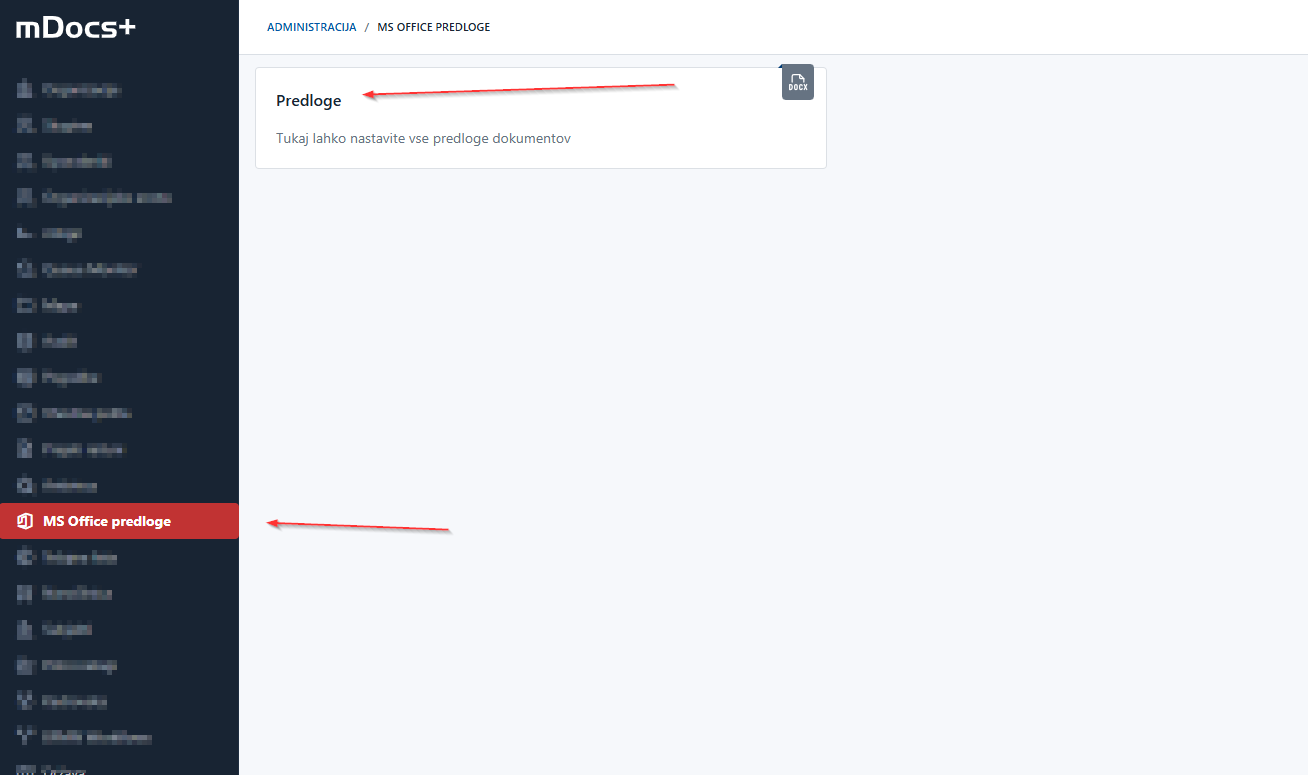
Dodajanje novih predlog
Modul omogoča ustvarjanje predlog. Uporabniki lahko določijo ime, izberejo tip dokumenta in naložijo datoteko, ki bo služila kot predloga.
- Postopek:
V modulu za upravljanje s predlogami izberite možnost »Dodaj«.
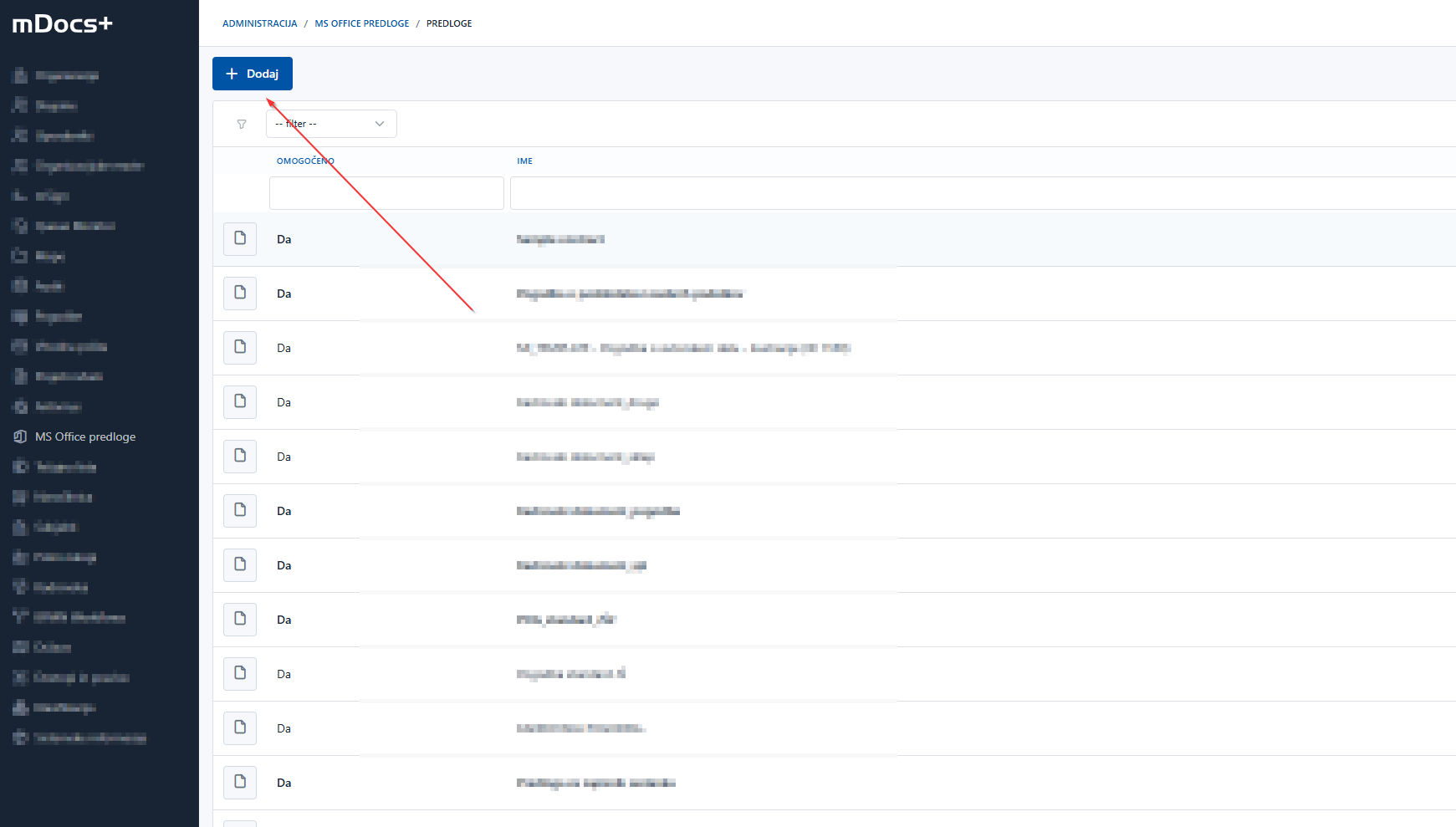 V urejevalnem načinu dokumenta na zavihku "*.DOCX predloga" vnesite ime predloge in izberite ustrezen tip dokumenta (model) oziroma modul, na katerem želite dostopati do predloge.
 V zavihku »Priponke« naložite datoteko, ki bo uporabljena kot predloga.
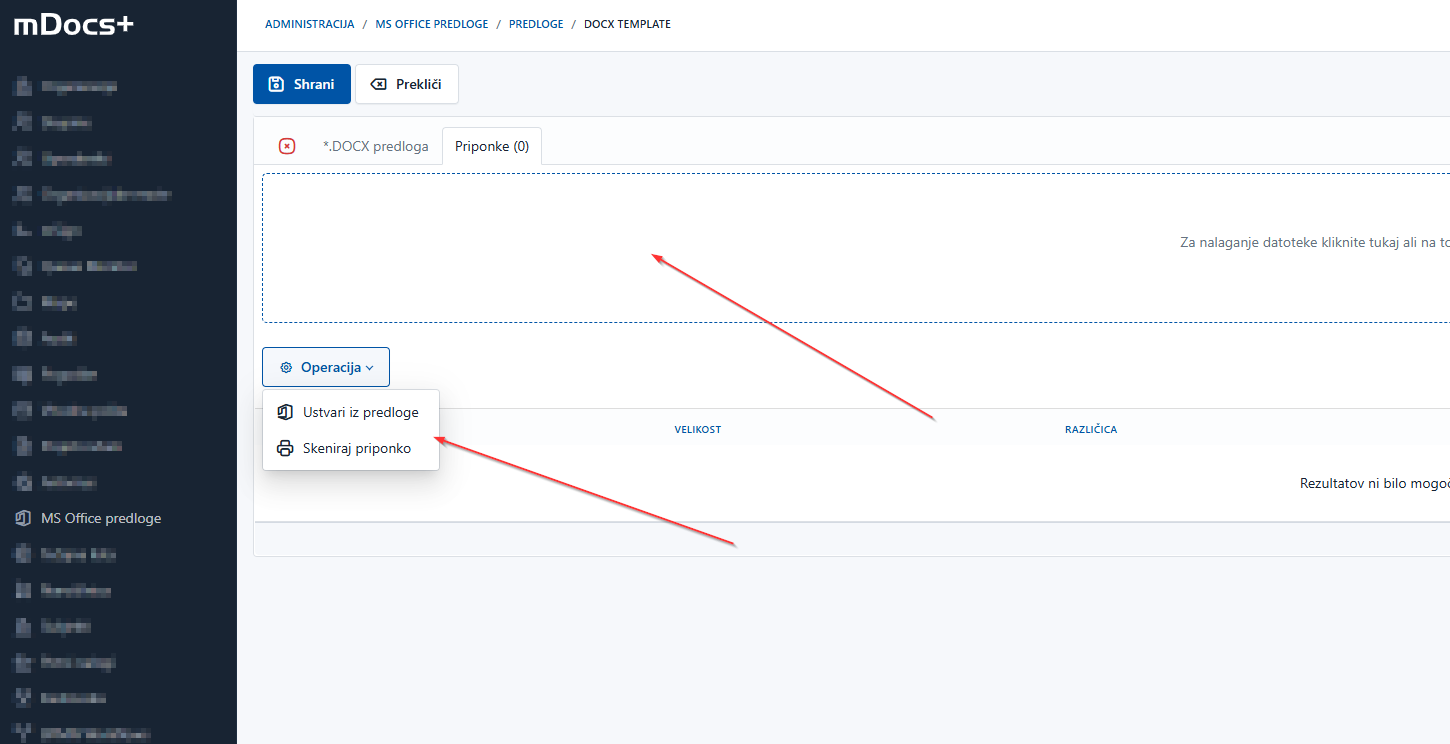
Dodajanje oz. ustvarjanje predloge potrdite s klikom na gumb »Shrani«.
Urejanje obstoječih predlog
Modul omogoča posodabljanje podatkov in zamenjavo datotek pri obstoječih predlogah.
- Postopek:
- V seznamu predlog izberite želeno predlogo in kliknite možnost »Uredi«.
- Po potrebi posodobite ime, tip dokumenta ali zamenjajte priloženo datoteko.
- Spremembe potrdite s klikom na gumb »Shrani«.
Deaktiviranje ali izbris predlog
Če predloga še ni bila uporabljena, jo lahko trajno izbrišete, tako da v seznamu predlog izberete predlogo za izbris in možnost »Izbriši« ter potrdite svojo izbiro. Če je bila predloga že uporabljena v dokumentih, jo lahko deaktivirate. V tem primeru v seznamu predlog na izbrani predlogi izberite možnost »Deaktiviraj«, s čimer preprečite nadaljnjo uporabo predloge, obstoječi dokumenti, nastali iz predloge pa ostanejo nespremenjeni. Predlog, ki so že bile uporabljene pri ustvarjanju dokumentov, iz dokumentnega sistemu ni mogoče izbrisati, saj so povezane z obstoječimi dokumenti, ki temeljijo na teh predlogah. Brisanje takšnih predlog bi lahko povzročilo izgubo sledljivosti, otežilo revizijo in onemogočilo pravilno prikazovanje ali ponovno generiranje zgodovinskih dokumentov. Ohranjanje uporabljenih predlog zagotavlja celovitost arhiva.
Seznam tehničnih imen spremenljivk
Najpogostejša tehnična imena spremenljivk so zbrana na posebnem seznamu, ki ga lahko najdete na spodnji sliki. Ta seznam vam omogoča hiter vpogled v razpoložljive ključe, ki jih lahko uporabite pri pripravi predlog.
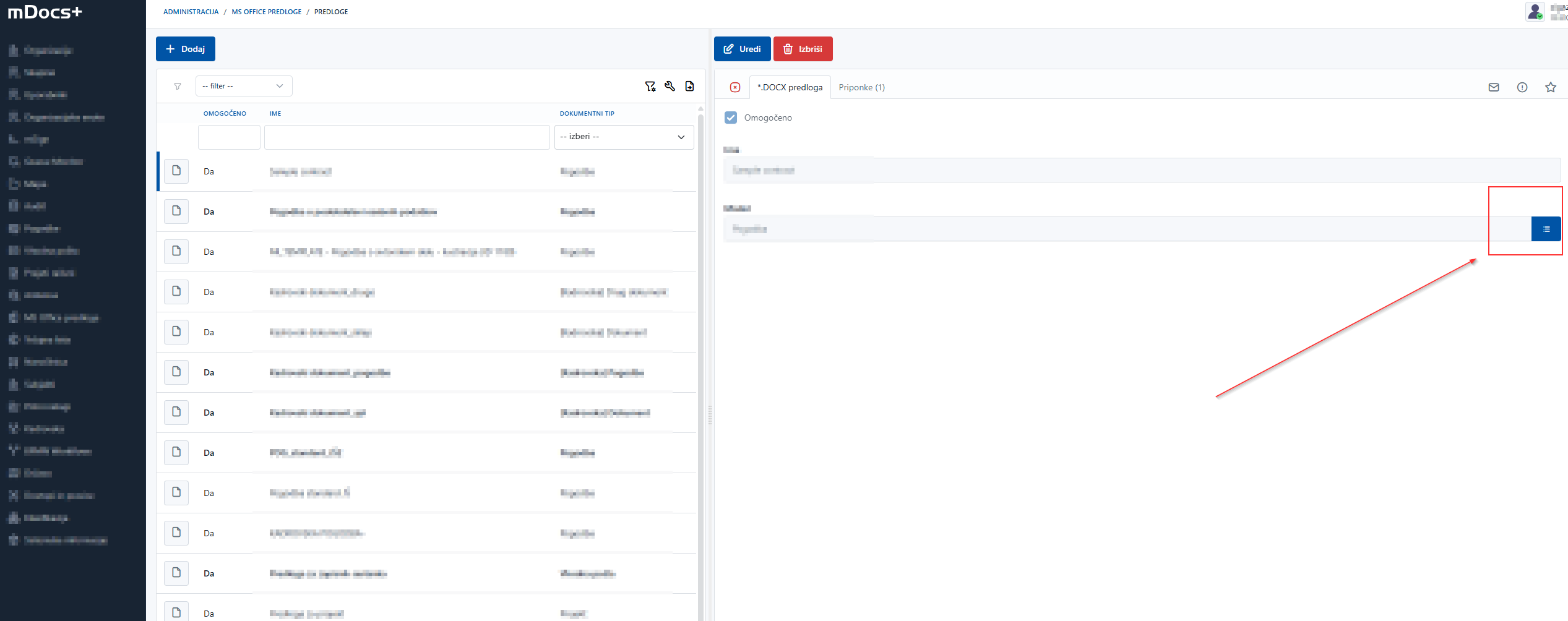
Vstavljanje spremenljivk v .docx dokument
Pri pripravi dokumentov, kot so pogodbe ali poročila, lahko dinamično vstavljate vrednosti iz vaše baze metapodatkov neposredno v dokument. To storite z uporabo posebnih označevalcev za spremenljivke, ki jih dokument samodejno zamenja z dejanskimi vrednostmi.
Primer:
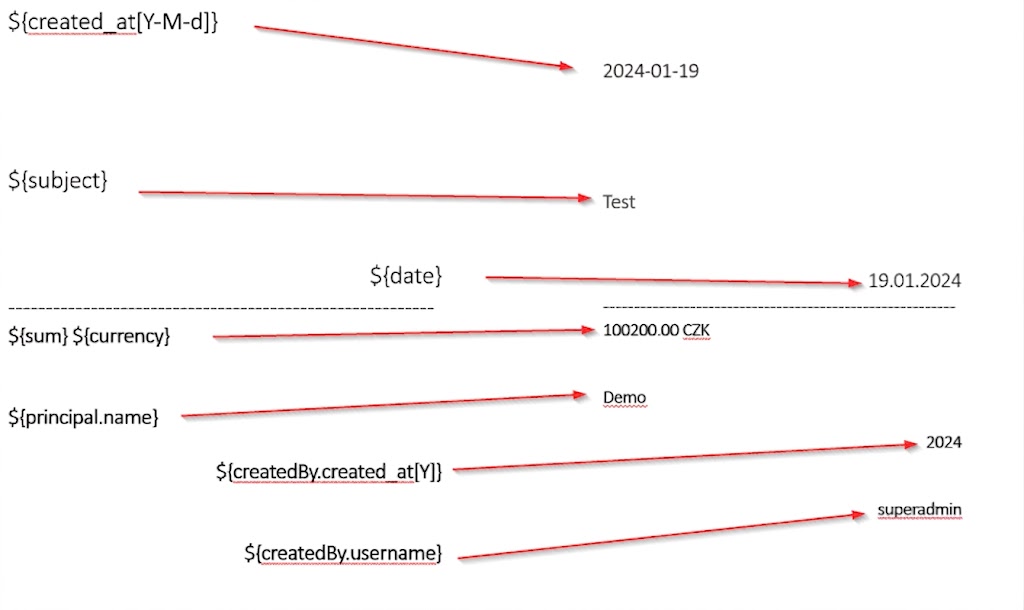
Za vstavljanje vrednosti spremenljivk v dokument uporabite označevalce tehničnih imen spremenljivk v obliki ${ime_spremenljivke}. Na primer, zapis ${subject} bo v dokumentu samodejno zamenjan z vrednostjo, ki je v vaših metapodatkih povezana s podatkom Zadeva.
Če spremenljivka vsebuje povezavo do druge entitete, lahko dostopate do specifičnih atributov te entitete z uporabo sintakse z ., na primer ${createdBy.username}. Označevalec bo v tem primeru v dokument (priponko) vstavil uporabniško ime osebe, ki je dokument ustvarila.
Za spremenljivke, ki vsebujejo datume, lahko določite format datuma z dodajanjem [d-M-Y] takoj za ime spremenljivke. Na primer, ${created_at[d-M-Y]} bo datum formatiral v obliki d-m-l. Če za datumsko spremenljivko pri pripravi predloge ne določite posebnega formata, se bo vrednost datuma v dokumentu prikazala tako, kot je zapisana v metapodatku (privzeta oblika zapisa datuma).
Če želite, da se verzija dokumenta izpiše v obliki z decimalko (npr. "1.0" namesto samo "1"), uporabite označevalec s pripisom za niz: ${version[string:]}.
Oblikovanje izpisa datumov
Z uporabo določenega zaporedja znakov in ločil lahko po meri oblikujete format izpisa datuma:
- [d.M.Y]: izpis datuma v obliki 12.2.2026
- [d-M-Y]: izpis datuma v obliki 12-2-2026
- [d/M/Y]: izpis datuma v obliki 12/2/2026
Legenda oznak:
- d = dan v mesecu (npr. 12)
- D = dan v letu
- M = mesec (npr. 2)
- Y = leto (npr. 2026)
- m = minuta (če se uporablja pri izpisu časa)