Klasifikacija
Klasifikacija omogoča strukturirano organizacijo dokumentov s pomočjo klasifikacijskega načrta. Administratorji lahko dodajajo, urejajo ali brišejo klasifikacijski načrt.
Klasifikacijski načrt
Omogočaja razvrščanje dokumentov po določenih kriterijih (znak, naziv, organizacija, rok hrambe ipd.).
- Dodajanje: Vnos novega klasifikacijskega znaka s klikom na »Dodaj«, izpolnitev podatkov in potrditev z »Shrani«.
- Urejanje: Sprememba obstoječih podatkov z možnostjo shranjevanja sprememb.
Na klasifikacijskem znaku nastavite sledeče parametre:
- Znak: vnos oznake klasifikacijskega znaka
- Naziv: vnos naziva klasifikacijskega znaka
- Nadrejeni klasifikacijski znak: izbira nadrejenega klasifikacijskega znaka
- Veljavno od: možnost nastavitve datuma, od katerega je znak dovoljen za uporabo
- Veljavno do: možnost nastavitve datuma, po katerem znak ni več dovoljen za uporabo
- Organizacije: nastavitev se nanaša na multiorganizacijsko okolje. V polju izberete organizacije, za katere se klasifikacijski znak lahko uporablja. Izbira bo tega znaka na dokumentih bo omejena na izbrane organizacije. V primeru, da je polje prazno, znak velja za vse organizacije.
- Rok hrambe: nastavitev rokov hrambe, ki veljajo za znak.
- Vsebina: opis vsebine znaka
- Opombe: dodatne opombe
Uporabniki lahko klasifikacijski načrt sortirajo in filtrirajo po stolpcih za hitrejše iskanje.
Za uspešno dodajanje klasifikacijskih znakov je treba predhodno dodati ustrezne roke hrambe v šifrant rokov hrambe.
Politike zadrževanja
Modul omogoča urejanja šifranta politike zadrževanja dokumentov v e-hrambi. S politiko zadrževanja se določi način, ki opredeljuje, kaj se zgodi z dokumenti po izteku roka hrambe.
Možne vrednosti so:
- Vrednost 1: Trajno Dokumenti se hranijo neomejeno, tudi po izteku roka hrambe. Primerno za arhivsko pomembno gradivo ali dokumente s trajno vrednostjo.
- Vrednost 2: V odbiranje ali izločanje Po izteku roka hrambe dokumenti preidejo v fazo pregleda, kjer se odloča o njihovi nadaljnji hrambi (odbiranje) ali odstranitvi (izločanje). Omogoča nadzorovano odločanje pred dokončno odstranitvijo.
- Vrednost 3: Avtomatsko uničenje Dokumenti se po izteku roka hrambe samodejno izbrišejo iz sistema. Primerno za dokumente brez dolgoročne vrednosti ali kadar zakonodaja zahteva njihovo uničenje.
- Vrednost 4: Avtomatski izvoz in uničenje Po preteku roka hrambe se dokumenti najprej samodejno izvozijo (npr. za arhiviranje zunaj sistema), nato pa se odstranijo iz sistema. Omogoča ohranitev evidence brez dodatnega bremena za sistem.
Stopnje tajnosti
Modul omogoča določitev stopnje tajnosti za vsak klasifikacijski ali dokumentni zapis, kar zagotavlja ustrezno zaščito informacij glede na njihovo občutljivost in dostopnost. Po privzetem so na voljo naslednje stopnje tajnosti:
- Interno: Dokument je namenjen zgolj za interno uporabo znotraj organizacije. Do njega imajo dostop vsi zaposleni, razen če ni določeno drugače.
- Omejen dostop: Dostop do dokumenta imajo le določene osebe ali skupine znotraj organizacije. Uporablja se za informacije, ki niso javno dostopne in zahtevajo določeno raven pooblastila.
- Strogo omejen dostop: Dokument vsebuje zelo občutljive podatke. Dostop je strogo omejen na vnaprej določene osebe z ustrezno varnostno odobritvijo ali funkcijo.
- Tajno: Dokument je izredno občutljiv in varovan skladno z najvišjimi varnostnimi standardi. Dostop je močno omejen, praviloma na ozek krog pooblaščenih oseb. Uporablja se za strateške, varnostne ali zaupne vsebine.
Pozor: Dokumenti z višjimi stopnjami tajnosti zahtevajo dodatne varnostne ukrepe, ki presegajo okvir dokumentnega sistema. Organizacija mora na podlagi lastne ocene tveganja določiti in izvajati ustrezne ukrepe za varno obravnavo in zaščito takšnih dokumentov.
Konfiguracija stopenj tajnosti v sistemu
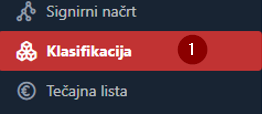
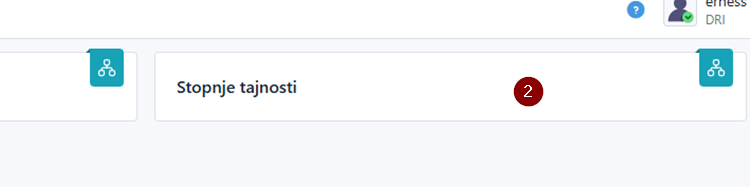
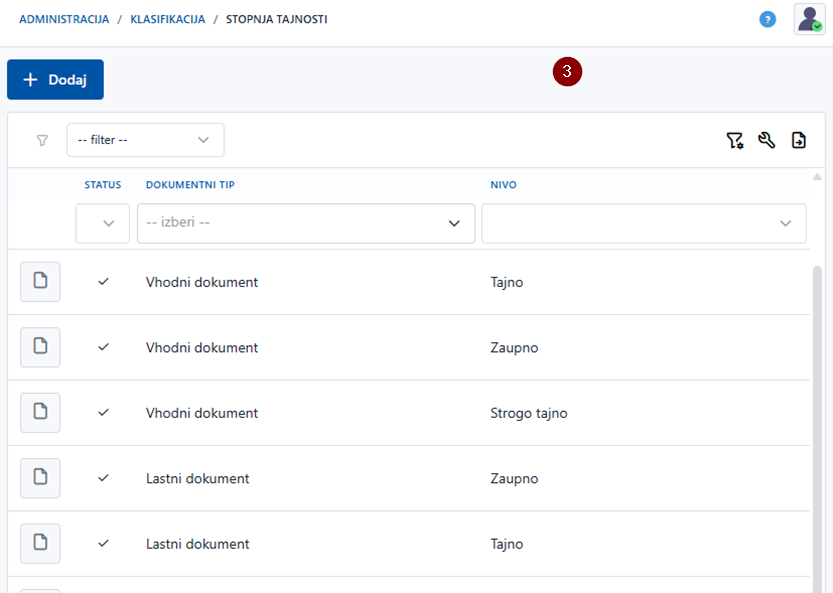
V okolje vstopimo kot administrator (https://okolje/admin), na levem seznamu odpremo Klasifikacija(1) kjer se nahajajo “Stopnje tajnosti”(2). Ob kliku na “Stopnje tajnosti”(2) se odpre seznam preddefiniranih stopenj(3).
Nastavitev stopnje tajnosti
S klikom na gumb »Dodaj« (4) se odpre Stopnja tajnosti v urejevalnem načinu (5), kjer so prikazana polja: Omogočeno, Nivo, Razred modela, Opis, Atributi za skrivanje, Zavihki za skrivanje in Entitete z dostopom.

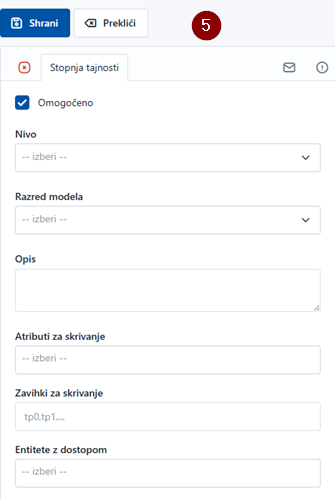
Omogočeno(6): S klikom obarvamo polje in s tem omogočimo delovanje stopnje tajnosti. Ko stopnja ni omogočena, se zgodi naslednje:
- Na seznamu stopenj je pri tej stopnji zapisan znak "X"(7).
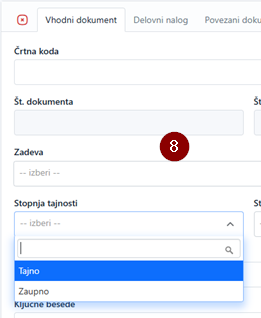
- Na spustnem seznamu za izbiro stopnje pri dokumentu (npr. Vhodni dokument) ta stopnja ni navedena(8).
- Dokument, ki je imel določeno stopnjo tajnosti in je bila ta naknadno onemogočena, bo kljub temu obdržal to stopnjo in njene omejitve, dokler je nekdo z ustreznimi pravicami ne spremeni.


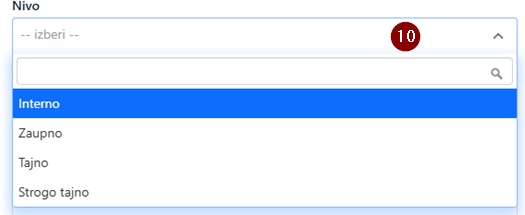
Nivo(9) (obvezno polje): Iz spustnega(10) menija (dropdown) izberemo stopnjo tajnosti. Stopnje so: interno, zaupno, tajno in strogo tajno. Vsako stopnjo lahko poljubno konfiguriramo. Priporočljivo jih je smiselno konfigurirati, saj imajo v ozadju hierarhijo. V primeru, da želimo dokumentu nastaviti višjo stopnjo tajnosti od stopnje tajnosti, ki jo ima povezana zadeva, bomo prejeli opozorilo(11), da tega ne moremo storiti.


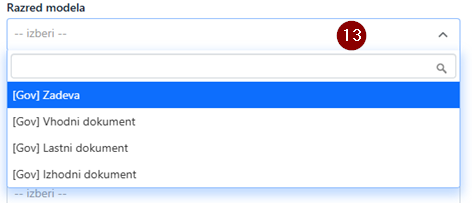
Razred modela(12) (obvezno polje): Je spustni meni(13) (dropdown), kjer izberemo model oz. modul, kot je zadeva, vhodni dokument, lastni dokument ali izhodni dokument.

Opis(14): Namenjen je pojasnilu, kaj zajema ta stopnja tajnosti in komu dovoljuje dostop.

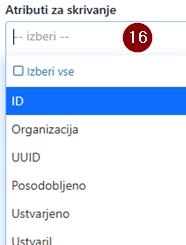
Atributi za skrivanje(15): Polje, v katerem določimo, katere atribute želimo skriti. Atributi so posamezna polja v dokumentih. Navedemo jih tako, da kliknemo na polje in se odpre spustni meni(16), kjer lahko izberemo točno tiste, ki jih želimo, ali pa pritisnemo »Izberi vse«(16), da skrijemo vse atribute. Atributi se lahko razlikujejo glede na razred modela.

Zavihki za skrivanje(17):
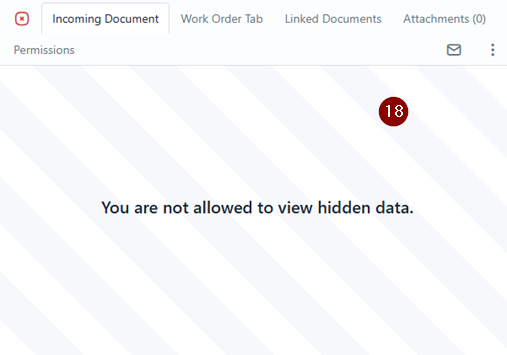
- Tukaj lahko omejimo vidnost celotnih zavihkov v dokumentu(18), kot so na primer zavihek za priponke, glavni zavihek ali zavihek pravic.
- Definiramo jih tako, da jih ročno vpišemo v polje(19).
- Ime zavihka dobimo tako, da ga razberemo iz URL-ja, ko smo na točno tem zavihku v dokumentu. Ko kliknemo na določen zavihek, se URL spremeni in na koncu bo vedno pisalo ptab=****#(20).
- Vrednost, ki je med ptab= in #, je vrednost, ki jo moramo vpisati v polje(19), da se zavihek skrije. V polju se vrednosti ločujejo z vejico.



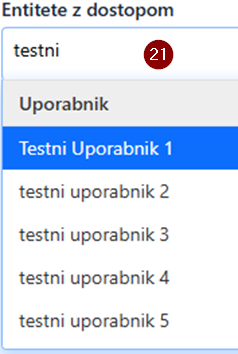
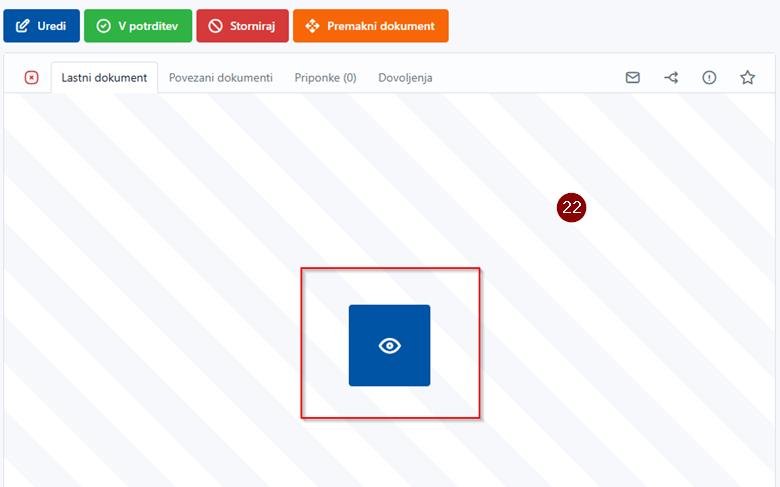
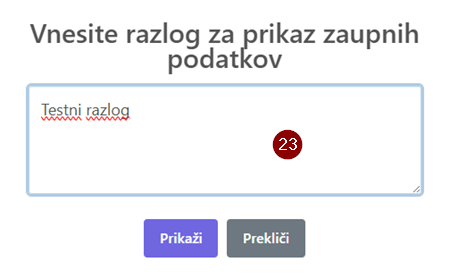
Entitete z dostopom(22): So lahko enote, skupine ali uporabniki, ki lahko vpogledajo v skrite attribute ali zavihke. Ob kliku na polje se spusti spustni meni, kjer lahko poiščemo in izberemo entiteto. Te entitete vidijo dokument kljub omejitvam, ki jih postavlja stopnja tajnosti. Pri skritih zavihkih morajo uporabiti gumb(23), ki je na voljo le entitetam z dostopom; ta odpre pojavno okno(24) , kjer morajo navesti razlog za ogled in nato potrditi.
Pozor: atributi, ki so nastavljeni za skrivanje, bodo samodejno izločeni v seznamih dokumentov (tudi, če so vključeni oziroma nastavljeni). Prav tako bo onemogočeno iskanje po atributih, ki so konfigurirani za skrivanje.
Urejanje klasifikacijskega znaka
Ko žeilimo urediti klasifikacijski znak, mu lahko nastavimo datum konca veljavnosti("Veljavno do") na določen datum (npr. danes). Znak se nato avtomatično deaktivira po definiranem datumu. Uporabnik lahko nato kreira nov znak z enako oznako (z želenimi spremembami v nazivu, opisu ter vsebini).
Pozor: datum začetka veljavnosti("Veljavno od") mora tukaj biti nastavljen po datumu konca veljavnosti("Veljavno od") prejšnjega znaka. Datuma se ne smeta prekrivati.
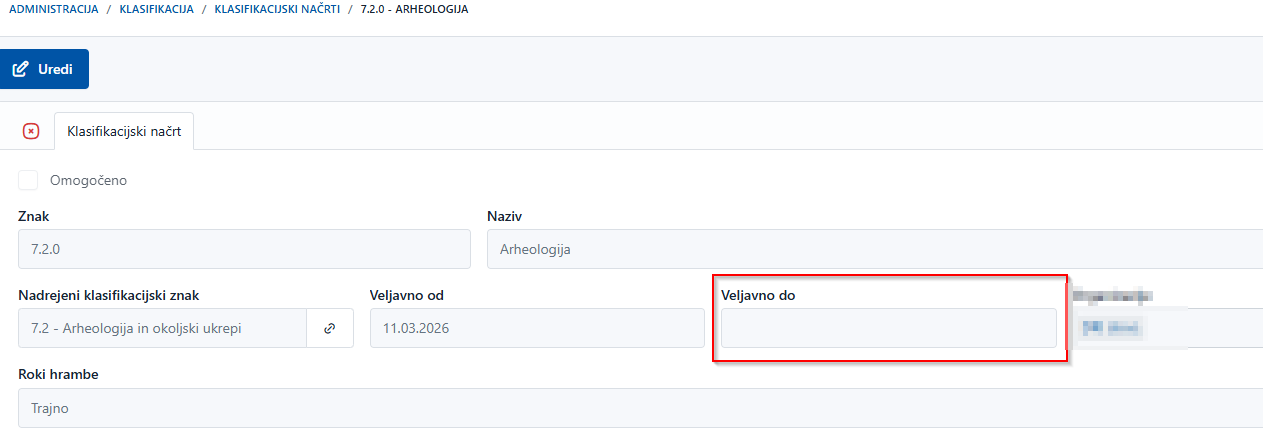
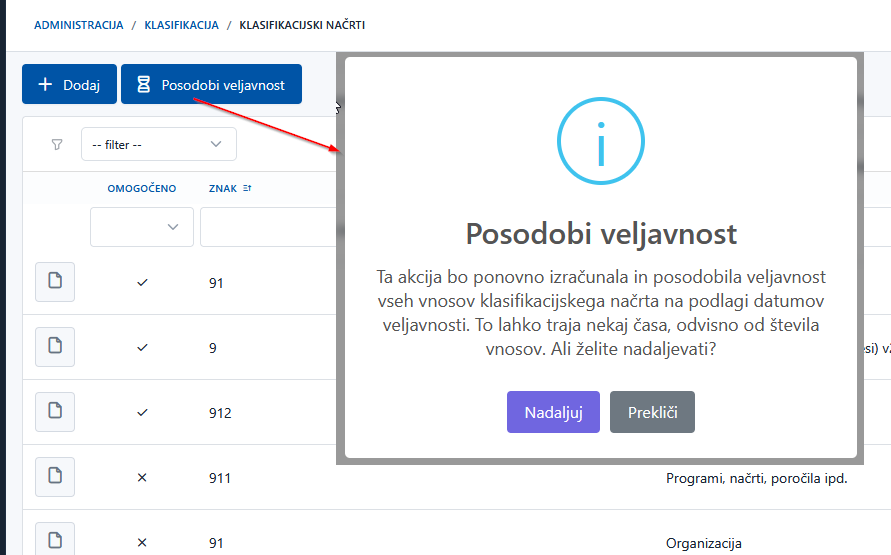
Na obstoječih dokumentih še vedno ostane stari klasifikacijski znak, na novih se pa uporablja novi. Klasifikacijski znaki se ne aktivirajo avtomatično v primeru, ko imajo datum "Veljavno do" nastavljen v prihodnosti. Za takšne primere je na voljo gumb "Posodobi veljavnost".