Klasifikacija
Klasifikacija omogućava strukturiranu organizaciju dokumenata pomoću klasifikacionog plana. Administratori mogu dodavati, uređivati ili brisati klasifikacioni plan.
Klasifikacioni plan
Omogućava razvrstavanje dokumenata prema određenim kriterijima (znak, naziv, organizacija, rok čuvanja i sl.).
- Dodavanje: Unos novog klasifikacijskog znaka klikom na "Dodaj", popunjavanje podataka i potvrda sa "Sačuvaj".
- Uređivanje: Izmjena postojećih podataka uz mogućnost čuvanja izmjena.
Na klasifikacijskom znaku podesite sljedeće parametre:
- Znak: unos oznake klasifikacijskog znaka
- Naziv: unos naziva klasifikacijskog znaka
- Nadređeni klasifikacijski znak: izbor nadređenog klasifikacijskog znaka
- Važi od: mogućnost podešavanja datuma od kojeg je znak dozvoljen za upotrebu
- Važi do: mogućnost podešavanja datuma nakon kojeg znak više nije dozvoljen za upotrebu
- Organizacije: postavka se odnosi na multiorganizaciono okruženje. U polju birate organizacije za koje se klasifikacijski znak može koristiti. Izbor ovog znaka na dokumentima bit će ograničen na odabrane organizacije. Ukoliko je polje prazno, znak važi za sve organizacije.
- Rok čuvanja: podešavanje rokova čuvanja koji važe za znak.
- Sadržaj: opis sadržaja znaka
- Napomene: dodatne napomene
Korisnici mogu klasifikacioni plan sortirati i filtrirati po kolonama radi bržeg pretraživanja.
Za uspješno dodavanje klasifikacijskih znakova potrebno je prethodno dodati odgovarajuće rokove čuvanja u šifarnik rokova čuvanja.
Politike zadržavanja
Modul omogućava uređivanje šifarnika politike zadržavanja dokumenata u e-arhiviranju. Politikom zadržavanja određuje se način koji definira šta se dešava s dokumentima nakon isteka roka čuvanja.
Moguće vrijednosti su:
- Vrijednost 1: Trajno Dokumenti se čuvaju neograničeno, i nakon isteka roka čuvanja. Pogodno za arhivski važan materijal ili dokumente s trajnom vrijednošću.
- Vrijednost 2: U odabiranje ili izlučivanje Nakon isteka roka čuvanja dokumenti prelaze u fazu pregleda, gdje se odlučuje o njihovom daljem čuvanju (odabiranje) ili uklanjanju (izlučivanje). Omogućava kontrolisano odlučivanje prije konačnog uklanjanja.
- Vrijednost 3: Automatsko uništenje Dokumenti se nakon isteka roka čuvanja automatski brišu iz sistema. Pogodno za dokumente bez dugoročne vrijednosti ili kada zakon zahtijeva njihovo uništenje.
- Vrijednost 4: Automatski izvoz i uništenje Nakon isteka roka čuvanja dokumenti se prvo automatski izvoze (npr. radi arhiviranja izvan sistema), a zatim uklanjaju iz sistema. Omogućava očuvanje evidencije bez dodatnog opterećenja za sistem.
Stepeni tajnosti
Modul omogućava određivanje stepena tajnosti za svaki klasifikacioni ili dokumentni zapis, čime se osigurava odgovarajuća zaštita informacija prema njihovoj osjetljivosti i dostupnosti. Po defaultu su dostupni sljedeći stepeni tajnosti:
- Interno: Dokument je namijenjen isključivo za internu upotrebu unutar organizacije. Pristup imaju svi zaposleni, osim ako nije određeno drugačije.
- Ograničen pristup: Pristup dokumentu imaju samo određene osobe ili grupe unutar organizacije. Koristi se za informacije koje nisu javno dostupne i zahtijevaju određeni nivo ovlaštenja.
- Strogo ograničen pristup: Dokument sadrži veoma osjetljive podatke. Pristup je strogo ograničen na unaprijed određene osobe s odgovarajućom sigurnosnom saglasnošću ili funkcijom.
- Tajno: Dokument je izuzetno osjetljiv i zaštićen u skladu s najvišim sigurnosnim standardima. Pristup je strogo ograničen, u pravilu na uzak krug ovlaštenih osoba. Koristi se za strateške, sigurnosne ili povjerljive sadržaje.
Pažnja: Dokumenti s višim stepenima tajnosti zahtijevaju dodatne sigurnosne mjere koje prevazilaze okvir dokumentnog sistema. Organizacija mora na osnovu vlastite procjene rizika odrediti i provoditi odgovarajuće mjere za sigurno postupanje i zaštitu takvih dokumenata.
Konfiguracija stepena tajnosti u sistemu
U okruženje ulazimo kao administrator (https://okruženje/admin), na lijevoj listi otvaramo Klasifikacija(1) gdje se nalaze "Stepeni tajnosti"(2). Klikom na "Stepeni tajnosti"(2) otvara se lista predefinisanih stepena(3).


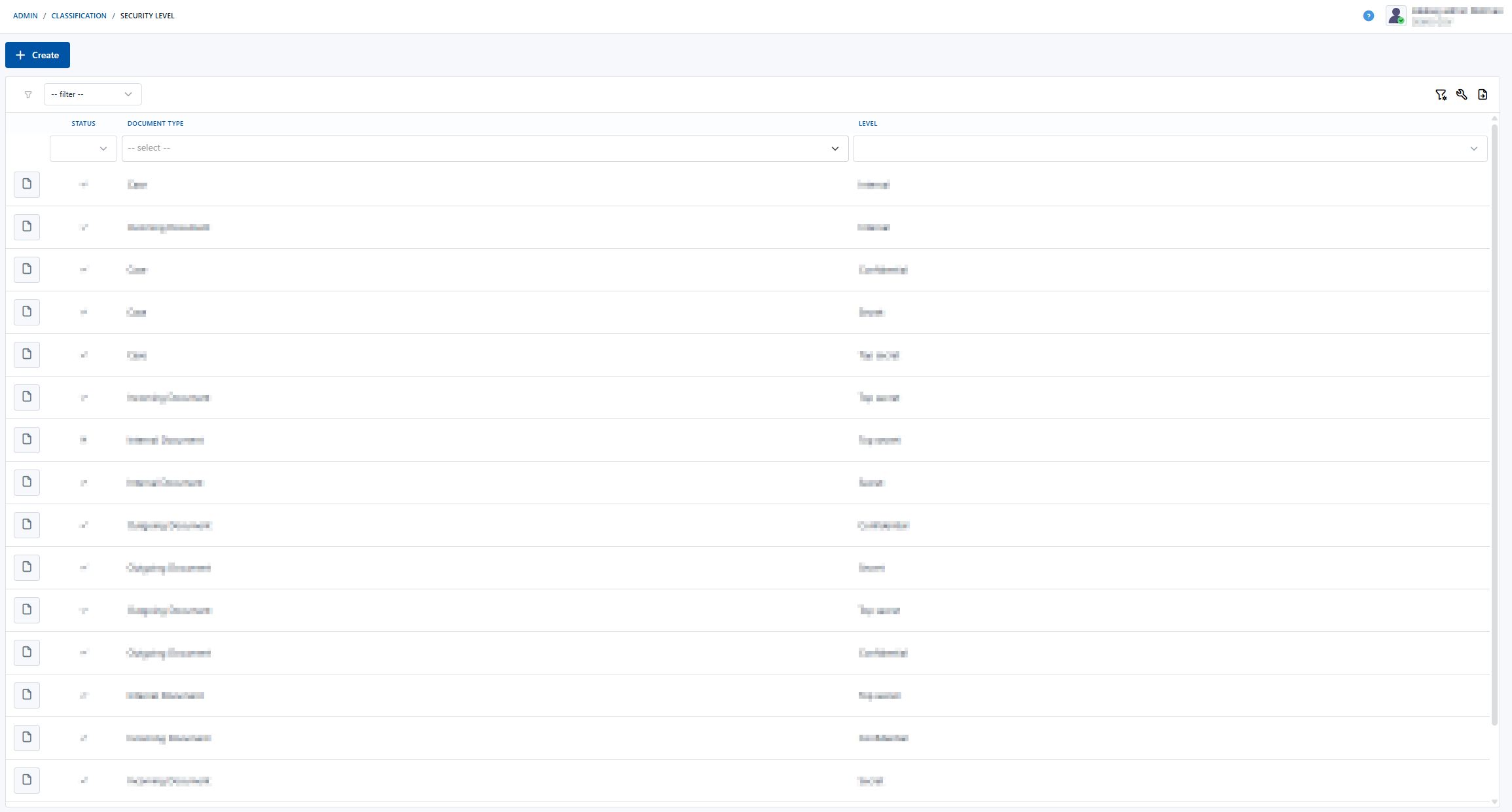
Podešavanje stepena tajnosti
Klikom na dugme "Dodaj" (4) otvara se Stepen tajnosti u režimu uređivanja (5), gdje su prikazana polja: Omogućeno, Nivo, Klasa modela, Opis, Atributi za skrivanje, Kartice za skrivanje i Entiteti s pristupom.

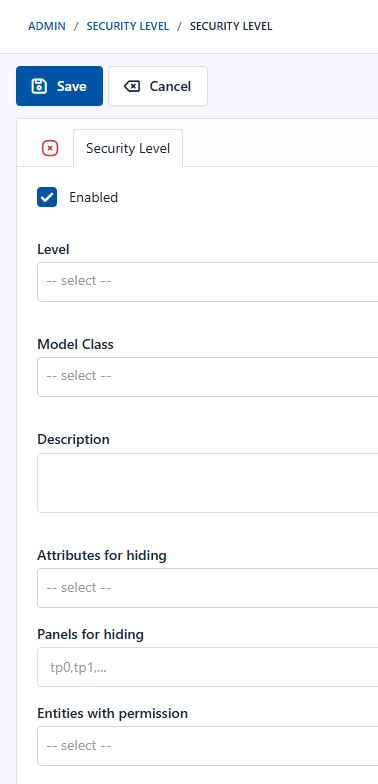
Omogućeno(6): Klikom obojimo polje i time omogućimo rad stepena tajnosti. Kada stepen nije omogućen, dešava se sljedeće:
- Na listi stepena je kod ovog stepena zapisan znak "X"(7).
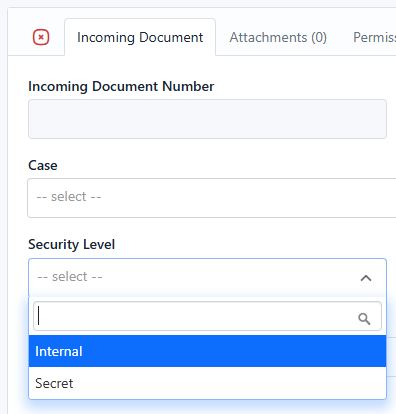
- Na padajućoj listi za izbor stepena kod dokumenta (npr. Ulazni dokument) ovaj stepen nije naveden(8).
- Dokument koji je imao određen stepen tajnosti, a koji je naknadno onemogućen, ipak će zadržati taj stepen i njegova ograničenja, dok ga neko s odgovarajućim pravima ne promijeni.


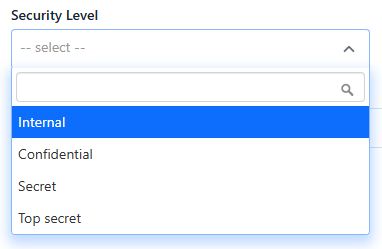
Nivo(9) (obavezno polje): Iz padajućeg(10) menija birate stepen tajnosti. Stepeni su: interno, povjerljivo, tajno i strogo tajno. Svaki stepen možete po želji konfigurisati. Preporučljivo ih je smisleno konfigurisati, jer u pozadini imaju hijerarhiju. Ukoliko dokumentu želite postaviti viši stepen tajnosti od stepena tajnosti koji ima povezan predmet, dobit ćete upozorenje(11) da to nije moguće.


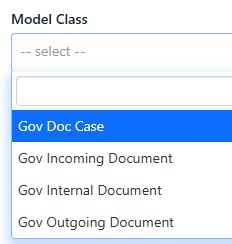
Klasa modela(12) (obavezno polje): Padajući meni(13) u kojem birate model odnosno modul, kao što je predmet, ulazni dokument, vlastiti dokument ili izlazni dokument.

Opis(14): Namijenjen je objašnjenju šta obuhvata ovaj stepen tajnosti i kome dozvoljava pristup.

Atributi za skrivanje(15): Polje u kojem određujete koje atribute želite sakriti. Atributi su pojedinačna polja u dokumentima. Navode se tako što kliknete na polje i otvori se padajući meni(16), gdje možete odabrati tačno one koje želite, ili pritisnuti "Izaberi sve"(16) da sakrijete sve atribute. Atributi se mogu razlikovati u zavisnosti od klase modela.


Kartice za skrivanje(17):
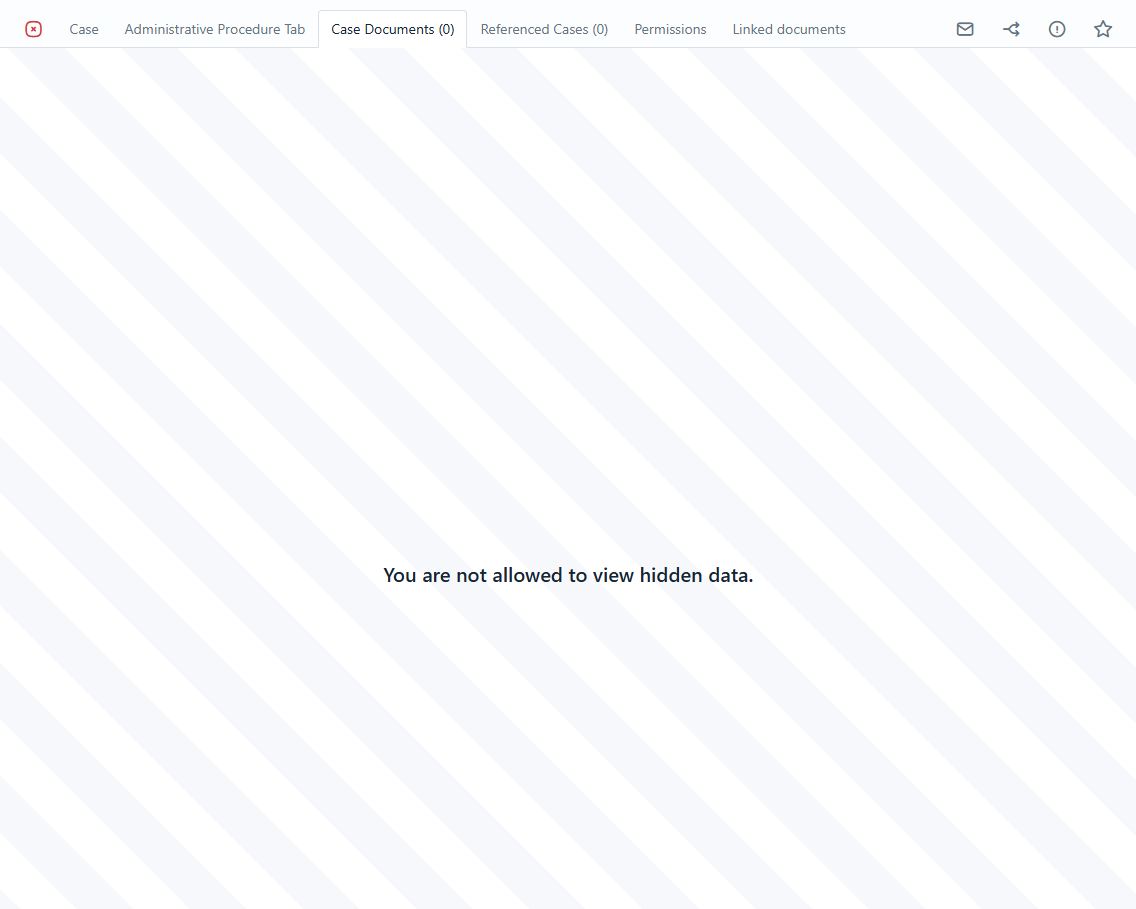
- Ovdje možete ograničiti vidljivost cijelih kartica u dokumentu(18), kao što je kartica za priloge, glavna kartica ili kartica prava.
- Definišu se tako što ih ručno upišete u polje(19).
- Naziv kartice dobijate tako što ga očitate iz URL-a dok se nalazite tačno na toj kartici u dokumentu. Kada kliknete na određenu karticu, URL se mijenja i na kraju će uvijek pisati ptab=****#(20).
- Vrijednost koja se nalazi između ptab= i # je vrijednost koju morate upisati u polje(19) da bi se kartica sakrila. U polju se vrijednosti odvajaju zarezom.



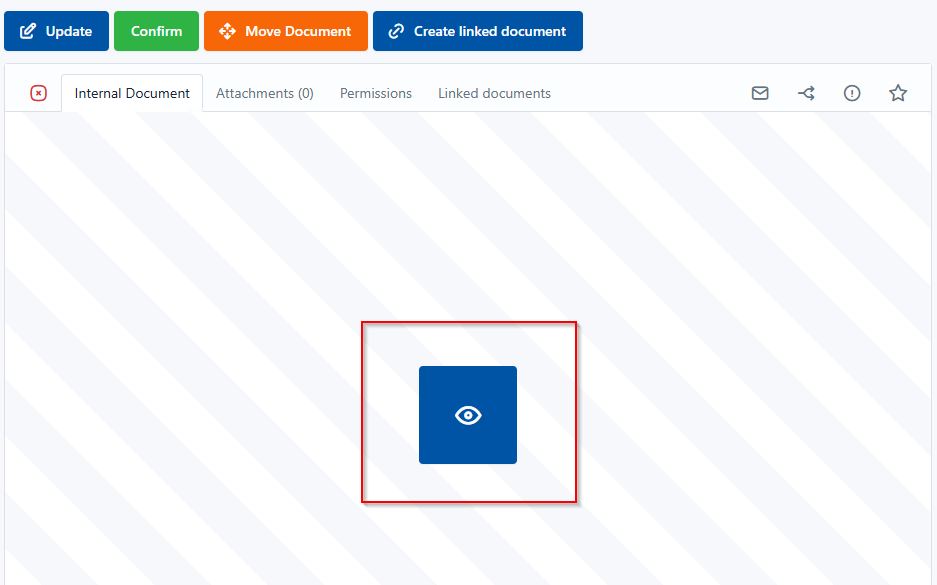
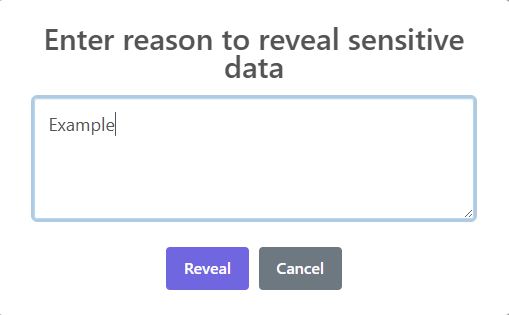
Entiteti s pristupom(22): To mogu biti jedinice, grupe ili korisnici koji mogu uvidjeti skrivene atribute ili kartice. Klikom na polje otvara se padajući meni gdje možete pronaći i odabrati entitet. Ovi entiteti vide dokument uprkos ograničenjima koja postavlja stepen tajnosti. Kod skrivenih kartica moraju koristiti dugme(23), koje je dostupno samo entitetima s pristupom; ono otvara skočni prozor(24) u kojem moraju navesti razlog pregleda i zatim potvrditi.
Pažnja: atributi koji su podešeni za skrivanje bit će automatski izuzeti u listama dokumenata (i ako su uključeni odnosno podešeni). Isto tako će biti onemogućeno pretraživanje po atributima koji su konfigurisani za skrivanje.

Uređivanje klasifikacijskog znaka
Kada želite urediti klasifikacijski znak, možete mu podesiti datum kraja važenja ("Važi do") na određeni datum (npr. danas). Znak se zatim automatski deaktivira nakon definisanog datuma. Korisnik zatim može kreirati novi znak s istom oznakom (sa željenim izmjenama u nazivu, opisu i sadržaju).
Pažnja: datum početka važenja ("Važi od") ovdje mora biti podešen poslije datuma kraja važenja ("Važi od") prethodnog znaka. Datumi se ne smiju preklapati.
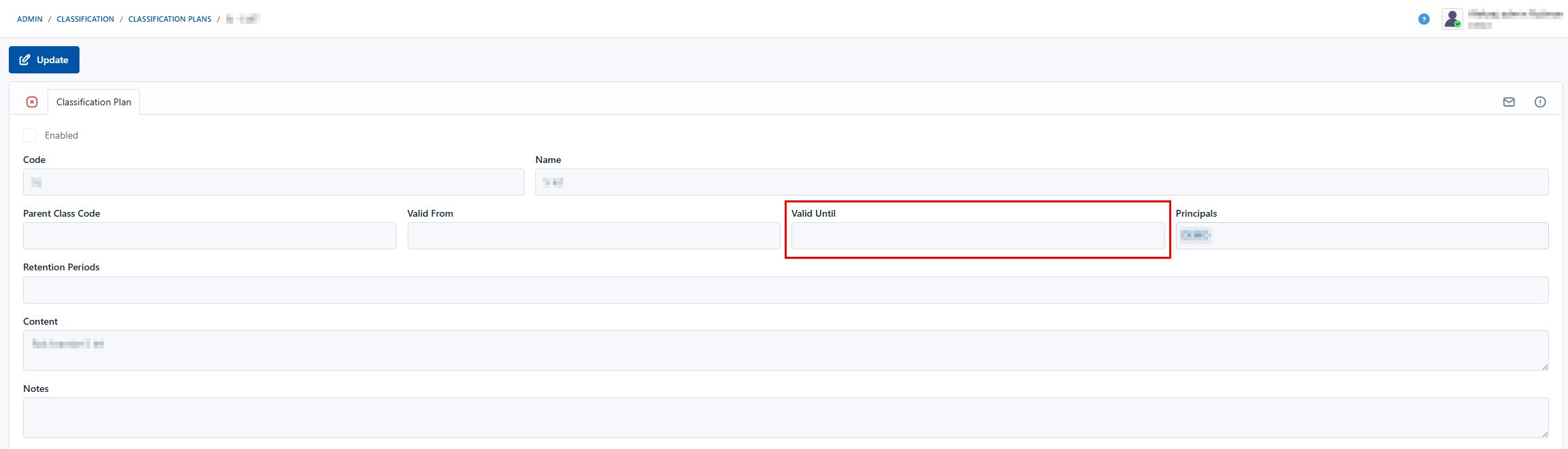
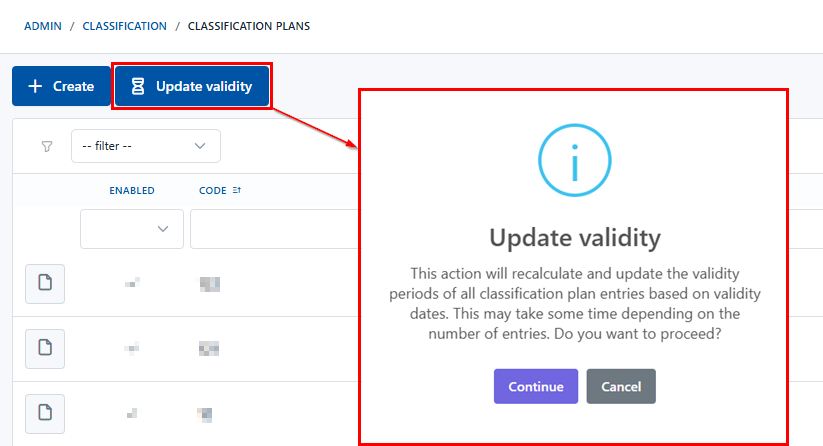
Na postojećim dokumentima i dalje ostaje stari klasifikacijski znak, dok se na novima koristi novi. Klasifikacijski znakovi se ne aktiviraju automatski u slučaju kada imaju datum "Važi do" podešen u budućnosti. Za takve slučajeve dostupno je dugme "Ažuriraj važenje".